


















6 Gboard Hareketi: Android Kullanıcıların Çoğunun Asla Keşfedemediği Gizli Özellikler



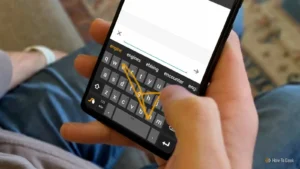
Zaten kaydırma/sürükleme tiplemesini biliyor olabilirsiniz; bu yöntemde parmağınızı aşağıda tutarak birkaç tuşa dokunmadan kaydırırsınız ve ardından bırakırsınız, ancak kaydırma tiplemesinin dışında daha birçok hareketin mevcut olduğunu biliyor muydunuz?
Glide özelliğini kullanın ya da kullanmayın, elinizin altında birçok ek hareket var. Tüm seçeneklerin çalışması için Android 7.0 (Nougat) veya üzeri ve Gboard 9.0 veya üzeri sürümüne sahip olmanız yeterlidir; belirli Gboard özellikleri, uygulama o zamanlar Google Keyboard olarak adlandırılırken bu sürümlerden önce de çalışabiliyordu.
Bazı Gboard özellikleri, üreticilerin özel Android işletim sisteminde varsayılan olarak etkinleştirmesi mümkünken, diğerlerinin manuel olarak açılması gerekebilir. Hangi Android telefonunuzu kullanırsanız kullanın, uyumlu herhangi bir Android cihazda kullanabileceğiniz yaygın Gboard hareketlerine bir göz atın.
Birden fazla kelimeyi silmek için tekrarlanan geri tuşuna artık gerek yok
Karakter değil, kelime silme
‘Sil/Geri‘ tuşunu basılı tutmak, bir ifade veya cümleyi düzeltmek veya yeniden yazmak istediğinizde pek de büyük bir zorluk oluşturmaz, ancak kelimeleri silerek işlemi hızlandırabilirsiniz. Samsung Keyboard, ‘Sil/Geri’ tuşunu basılı tutarken önce karakter silmeyle başlar, ardından aynı oturumda kelime silmeye geçer. Gboard ise ‘Sil/Geri’ tuşunu basılı tuttuğunuzda yalnızca karakterleri (kelimeleri değil) siler. Ancak bu bölüm tuşu basılı tutmaktan ibaret değil. Bazıları Gboard yerine Samsung Keyboard’u tercih eder, ancak bu konuda Gboard’un kazandığını düşünüyorum.
Gboard, istenenden fazlasını yanlışlıkla silmeyi önlemenin daha güvenli bir yolu olan bir kaydırma silme özelliği sunar. Geri al, doğru bölümü silmek için size bir şans daha verir ve doğru yapmayı umarsınız; ancak kelimeler halinde vurgulamak daha yüksek doğruluk sağlar. Bunu yapmak için Gboard ayarları -> Kaydırma tiplemesi bölümüne gidin ve ‘Kaydırma ile sil‘ özelliğini açın. Bu, Gboard kullanan herhangi bir Android veya Samsung telefonda çalışır.
(‘Sil/Geri Al‘ tuşuna bastığınız anda parmağınızı sola doğru kaydırın ve sihrin gerçekleşmesini izleyin. Gboard, metni kelime kelime vurgular, böylece her karakterin silinmesini beklemek zorunda kalmazsınız. Klavye üzerinde ne kadar uzağa kaydırsanız, o kadar çok kelime vurgulanır. Yanlışlıkla çok ileri giderseniz, silinen kelimeleri geri almak için parmağınızı sağa kaydırabilirsiniz. Parmağınızı klavyeden çektiğinizde, seçtiğiniz tüm metni otomatik olarak siler.
Boşluk tuşunu yatay bir dokunmatik yüzey gibi kullanın
Düzenleme sırasında hızlıca hareket edin
Düzenleme yaparken bir metin veya mesajda tam olarak ulaşmak istediğiniz noktaya ulaşmak için klavyeye tek tek basmak sıkıntı verir ve genellikle isabet ettirmek için birkaç deneme kaydırma işlemi daha gerekir. Yapmanız gereken tek şey ‘boşluk tuşu‘nun sağ tarafına basılı tutmak, ardından imleci geriye hareket ettirmek için sola kaydırmak. İmleci ileriye hareket ettirmek için ters yönde de kaydırabilirsiniz.

Boşluk tuşunun sağ tarafından başlamanızı önermemin nedeni, sola kaydırmak için daha fazla alan kazanmanızdır. Ancak imleci hareket ettirmeyi aktif ettikten sonra, kaydırma işlevini tetiklemeden komşu tuşların üzerine güvenle kaydırabilirsiniz. Ayrıca daha hızlı kaydırmak daha uzağa atlar; en azından benim için böyle. Sonra da imleci istediğim yere getirmek için daha yavaş hareket ederim.
Tuşlardaki ikincil ve alternatif sembolleri aktif edin ve kullanın
Fazla tuş basımını ortadan kaldırın, ayrıca birkaç havalı alternatif sembol de edinin
Aslında iki tür sembol var: ikincil ve alternatif ve bunları kullanmanın iki yolu var. Tuşları fısıldatarak ya da basılı tutarak mevcut semboller ve karakterleri keşfedebilirsiniz. Bu özellik yalnızca ikincil karakter içeren tuşlarda çalışır. Çoğu telefon ve tablette tuşların üst kısmındaki sayı tuşlarında ikincil karakterler gösterilir, ancak genellikle daha fazlası da bulunur.
Birincil tuşların üzerinde daha fazla ikincil tuşu etkinleştirmek için Gboard Ayarları -> Tercihler bölümüne gidin ve ‘Semboller için tuşlara basılı tutun‘ seçeneğini açın. Böylece ‘f’ tuşunda bir ‘–’ işareti, ‘d’ tuşunda bir ‘$’ işareti ve diğer çoğu tuşta da ikincil karakter görüntülenir.
Tuş basmalarını azaltmak için, bir tuşa aşağıya doğru kaydırarak ikincil karakteri veya sembolü hızlı şekilde seçebileceğiniz kaydırma özelliğini kullanabilirsiniz. Elbette varsayılan seçenekte kalabilir ve çeşitli karakter ve sembollere ulaşmak için ‘?123‘ tuşuna basabilir ya da ikincil seçenekleri görmek için tuşa basılı tutabilirsiniz; ancak “tuşları kaydırarak yazma” daha hızlı bir seçenektir. Bazı tuşlarda yalnızca bir seçenek varken, diğerlerinde birden fazla seçenek bulunur. Birden fazla ikincil seçeneği olan tuşlarda tuşa basılı tutun, ardından açılan listeden ihtiyacınız olan karakteri seçin.
Kaydırma özelliğini etkinleştirmek için ‘Semboller girmek için tuşları kaydırın‘ seçeneğini açmanız gerekir. Gboard Ayarları -> Tercihler bölümüne gidin ve özelliği açın. Aşağıya doğru kaydırma yapmaya dikkat edin. Kaydırma sizin için iyi çalışmıyorsa, aynı ayar menüsündeki Kaydırma giriş hassasiyeti kaydırıcısını ayarlayın. Kaydırma sırasında tuştan kayıp komşu tuşa geçmemeye özen gösterin; aksi halde Gboard kaydırma yerine sürükleme moduna geçer.
Gboard’ın özellikleri ve ayarları hakkında daha fazla yardım almak için Google’ın Gboard yardım sayfasını ziyaret edebilirsiniz.
Görünürlüğü artırmak için kayan klavye özelliğini kullanın
İhtiyacınıza göre klavyeyi taşıyın, boyutunu değiştirin ve daha fazlasını yapın
Bu özellik, soldan küçük işareti ya da sağdan büyük işareti seçtiğinizde klavyeyi sırasıyla sol veya sağ tarafa konumlandıran tek el Gboard seçeneğine benzer; ancak klavyeyi ekran üzerinde herhangi bir yere taşıyabilmenizi sağlar, böylece gerektiğinde önemli alanları görebilirsiniz. Bazı durumlarda, zaten yaptığından daha fazla küçültmeniz gerekebilir, ancak gerekiyorsa bu seçenek mevcut.
Bu güzel özelliği kullanmak için klavyenin üst bölümündeki dört kare simgesine veya G simgesine dokunup Yüzen seçeneğini seçin. Böylece klavyeyi kolayca sürükleyebilir ve köşelerdeki boyutlandırma eğrilerini çağırmak için alta doğru dokunarak boyutunu değiştirebilirsiniz. Bu özellik Samsung ve diğer Android telefonlarda sorunsuz şekilde çalışır.
Tek tuşla Gboard ayarlarına erişin
Ayarlar menüsüne ulaşmak için üst üste basma derdi yok
Sizin de uygulamanızdan çıkıp Gboard için ‘Ayarlar’ menüsüne gitmek ya da Gboard içindeki simseye dokunmak istemeyeceğinizden eminim; oysa bunu o küçük üst satırda görünür kılabilirsiniz. Endişelenmeyin; bunun için hızlı bir kaydırma seçeneği var. Tek yapmanız gereken virgül tuşuna basılı tutup yukarı kaydırmak ve Gboard ayarlarını hızlıca çağırmak. Böylece aktif ekrandan hiç ayrılmaz ve değişiklikleri yaptıktan sonra kolayca kaldığınız yerden devam edersiniz. İşin içi bu kadar basit. Sürekli kullanmak isteyeceğiniz pratik bir kaydırma özelliği. Bazılarınız bunu zaten biliyor olabilir, ama bilmiyorsanız, artık biliyorsunuz!

Gerek olduğunda hızlı büyük harf kullanımı
Bir kelimeyi düzeltmek için kelimenin başına gitmeye gerek yok
Hızlı yazdıysanız veya kaydırdıysanız ve 10 kelime önce Büyük Harf (Caps Lock) açıldığını fark ettiyseniz, backspace’e basılı tutup her şeyi yeniden yazmak yerine bunu kolayca düzeltebilirsiniz. Aynı durum, bir kelimeyi büyük harfle yazmanız, tümünü büyük harfe çevirmeniz veya tümünü küçük harfe çevirmeniz için de geçerli.
Büyük/küçük harf sorunlarınızı hızlıca düzeltmek için değiştirmeniz gereken kelimeyi veya ifadeyi belirleyin, ardından farklı büyük/küçük harf seçenekleri arasında geçiş yapmak için Shift tuşuna üst üste basın.
Gboard hareketleri, biraz uğraşıp daha fazla keşfederseniz oldukça çeşitlidir
Gboard’un Android cihazlarda pek çok seçeneği, özelliği ve entegrasyonu olduğu tartışmasız doğru, ancak zaman kazandıran ve ilginç mesajlar üreten hareketlerden daha güzel bir şey yok. Daha hızlı yazın, kelimeleri, cümleleri veya tüm cümleleri düzenleyin ve güzel karakter ve semboller üreten havalı kaydırmaları keşfedin.










[…] 27, Android Kullanıcılarına Samsung ve Google’a Karşı Gerçek Bir Neden Veriyor 6 Gboard Hareketi: Android Kullanıcıların Çoğunun Asla Keşfedemediği Gizli Özellikler Soğuk Hava Geldikçe Sığındığım 5 Sakin Hobi $2.000’ı Yakmayı Tercih Ederim: RTX […]