


















Duplicati: Windows Dosyalarımı Otomatik Yedekleyen Ücretsiz ve Açık Kaynaklı Uygulama


Patrick Campanale on yılı aşkın süredir teknoloji sektöründe faaliyet gösteriyor. Bilgisayar ve oyun haberleri, incelemeleri ile küçük işletmeler kurmaya yönelik üretici odaklı ürünler üzerine uzmanlaşmış durumda.
Teknolojiye 2010 yılında Palm/webOS ekosistemiyle adım atan Patrick, kariyerinin ilk yıllarında mobil uygulamalar geliştirip çeşitli yayınlarda blog yazarak geçirdi. 2014’te kendi web sitesini kurdu. Birkaç yıl teknoloji blogu yönettikten sonra ise yüksek performanslı özel bilgisayar üretimi ve montajına yöneldi; özellikle YouTube video prodüksiyonu ve overclocking alanlarında uzmanlaştı. 2017’de ise
ekibine editör, yazar ve incelemeci olarak katıldı. Orada görev yaptığı süre boyunca 14.000’den fazla makale yayımladı; bu içerikler arasında fırsatlar, toplu incelemeler, en son teknoloji ürünleri, video oyunları, 3D yazıcılar ve daha fazlası yer aldı.
Boş zamanlarında Patrick, CNC ve lazer teknolojilerini kullanarak ahşaptan projeler
yapmayı seviyor
. Bilgisayarla uğraşmadığı veya video oyunları oynamadığı zamanlarda, 2 araçlık garaj atölyesinde benzersiz bir şeyler yaratıyor. Tüm bunların yanı sıra Patrick, yerel kilisesinde medya direktörü olarak görev yapıyor ve Tanrı’nın kendisine bu hizmeti çağırduğuna inanıyor; bu işin her anından keyif alıyor.
OneDrive’ın depolama alanının tükenmesinden ve Windows Yedekleme’nin benim için yeterli çalışmamasından bıktım. Bu yüzden bilgisayarımı yedekleme şeklimi tamamen değiştiren yeni bir yazılım denemeye karar verdim: Duplicati.
Duplicati sayesinde değerli olan her şeyi ya NAS’ıma ya da doğrudan buluta yedekleyebiliyorum. Tüm yedeklemeler şifreli, sürüm geçmişi mevcut ve dosyaları istediğim herhangi bir sisteme geri yükleyebiliyorum. Gerçekten mükemmel bir yedekleme çözümü. Üstelik açık kaynaklı ve tamamen ücretsiz.
Ücretsiz OneDrive ile Windows Yedekleme Gerçek Bir Yedekleme Değil
5 GB Fotoğraflarınızı bile Karşılayamaz
Microsoft, tüm Windows bilgisayarlarında OneDrive aracılığıyla ücretsiz dosya yedeklemesi sunuyor. Bu hizmet Masaüstü, Belgeler, Resimler, Videolar ve Müzik gibi klasörleri, bazı ayarları ve uygulamaları çevrimiçi hesabınıza yedekliyor. Sorun şu ki, Microsoft’un ücretsiz OneDrive planı sadece 5 GB sunuyor ve bu da neredeyse hiçbir şey değil.
5 GB’lık sınırı aştığınızda dosyalar yedeklenmeyi kesiyor. OneDrive, yeni dosyalar için yer açmak amacıyla eski dosyaları otomatik olarak silmiyor. Microsoft’tan ek depolama alanı satın almadığınız sürece sessizce çalışmayı durduruyor. Benim için OneDrive bir seçenek değil; hatta Windows’a girer girmez tüm bilgisayarlarımdan OneDrive’ı kaldırıyorum çünkü kullandığım diğer yedekleme çözümlerine müdahale etmesini istemiyorum.
Duplicati Dosyalarımı Hiç Düşünmediğim Bir Zaman Diliminde Yedekliyor
Sürümler, Şifreleme ve Abonelik Yok
Kullandığım iki yedekleme programı var ve ihtiyacıma göre aralarında geçiş yapıyorum. Son zamanlarda daha çok Duplicati’ye yöneldim, ancak belirli görevler için hala Syncthing kullanıyorum. Duplicati şu anki favori yedekleme yazılımım çünkü birden fazla yedekleme hedefini desteklerken Syncthing yalnızca kendisi çalışan diğer sistemlere yedekleme yapıyor.
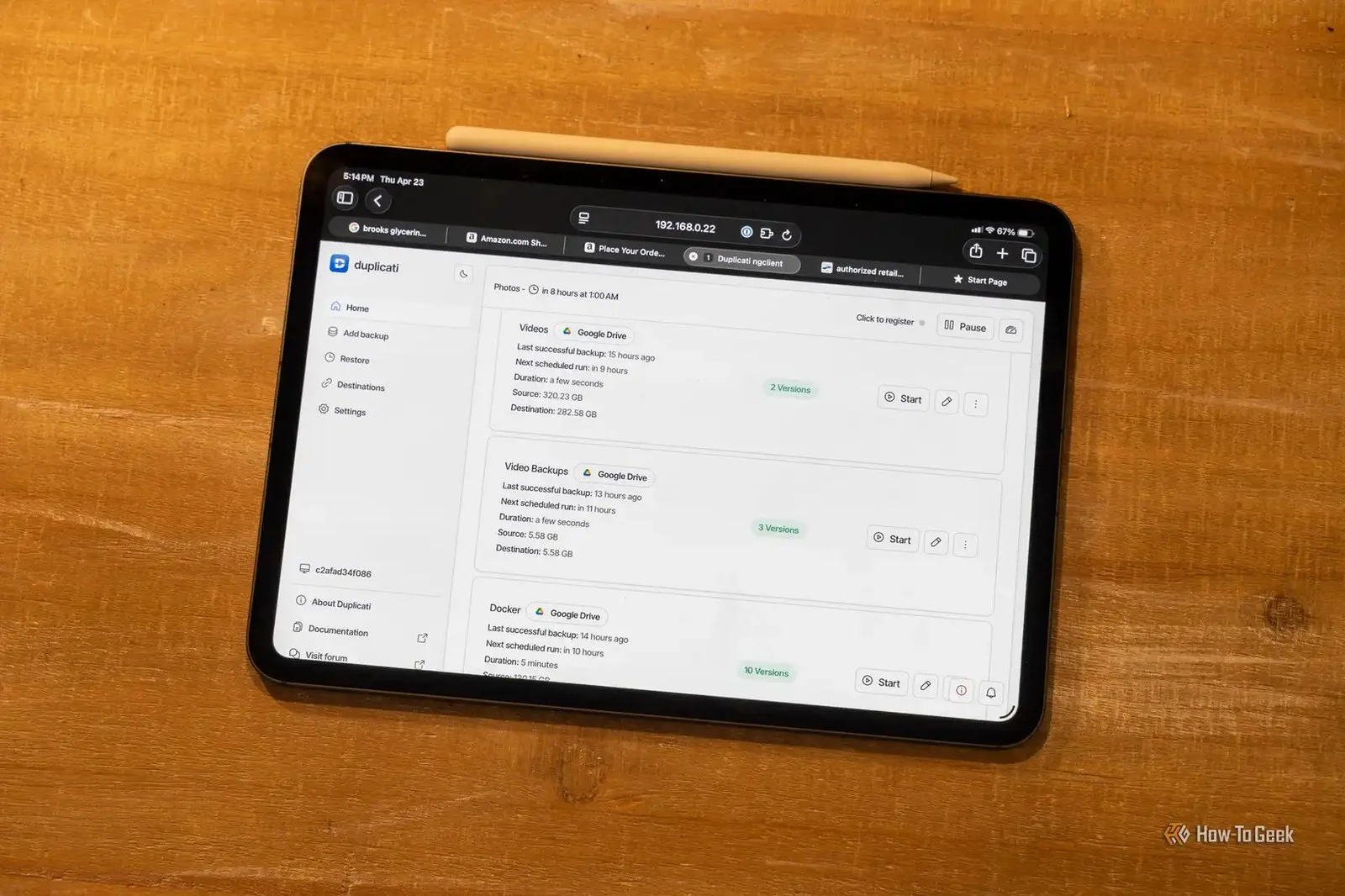
Duplicati ile yedeklemeleri NAS’ıma, harici bir diske veya bulut depolamaya yönlendirebiliyorum. Tüm yedeklemeler varsayılan olarak şifrelenmiş (ancak bu özellik kapatılabiliyor) ve hedef konumda bir “blob” olarak saklanıyor. Örneğin, tüm sunucularımda Duplicati’yi Google Drive’a yedekleme yapacak şekilde çalıştırıyorum. Masaüstü bilgisayarımda da aynı şekilde Google Drive’a yedekleme yapıyor.
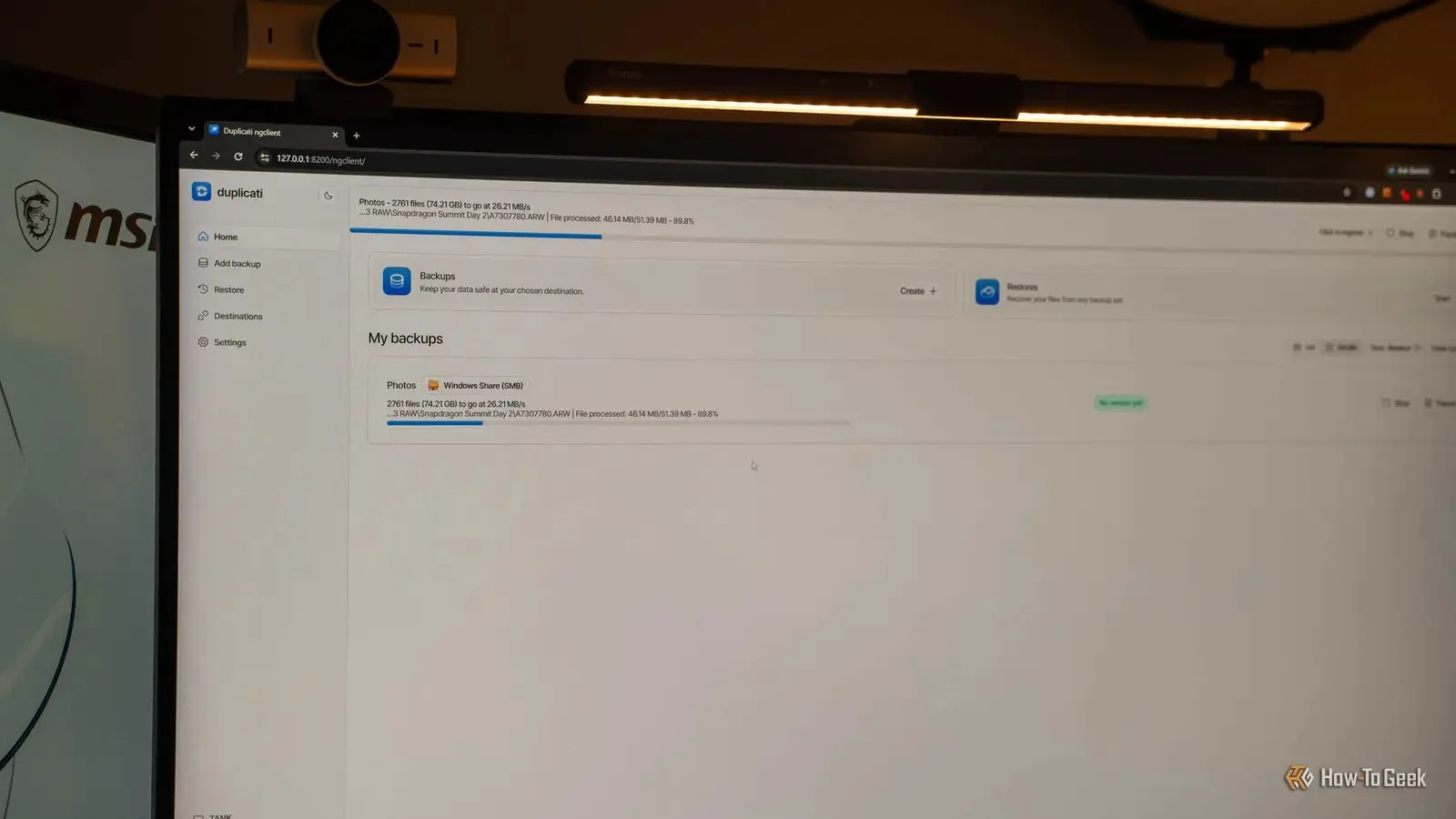
Ancak Duplicati yerel yedeklemeler de yapabiliyor. Örneğin, masaüstümden fotoğraflar klasörümü NAS’ıma yedekliyorum ve ardından NAS’taki Duplicati bu fotoğrafları Google Drive’a gönderiyor. Bu iki katmanlı yapıyı kullanmamın sebebi, masaüstümde sadece mevcut yılın fotoğraflarını tutarken NAS’ta on yıldan fazla bir süredir devam eden tüm fotoğraf kütüphanemi saklamam. İki farklı yedeklemeyi Google Drive’a göndermek yerine, sadece bir kez NAS’a yedekleme yapıyorum ve NAS da her şeyi Google Drive’a gönderiyor.
Duplicati’yi kullanmanın birçok yolu var ve bu, benim için en iyi çalışan yöntem. Ayrıca Duplicati’nin ücretli sürümü yerine ücretsiz ve kendi sunucunuzda barındırılan sürümünü kullanıyorum çünkü ücretli sürümün özelliklerine gerçekten ihtiyacım olmadığını fark ettim.
Başlamadan Önce Parola Dizilimini Not Alın
Kaybederseniz Tüm Yedeklemeler Değersiz Olur
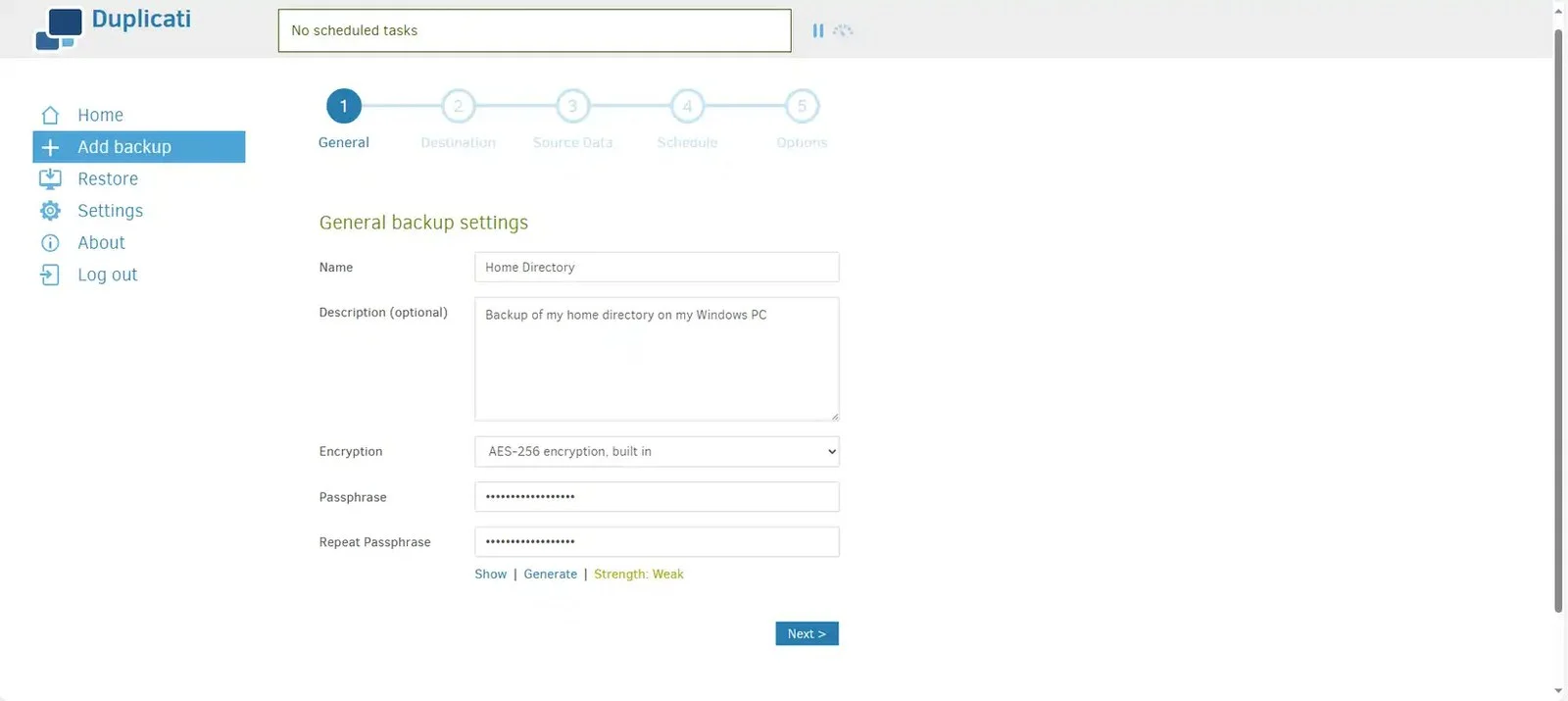
Duplicati’nin şifreli “blob”lar halinde yedekleme yaptığını belirtmiştim ve bu hem bir avantaj hem de bir dezavantaj. Avantajı, bu şifreli blobların şifreleme parolası olmadan erişim sağlayan herkes için işe yaramaz olması. Şifreleme katmanı, vergi belgeleri ve diğer kişisel bilgiler gibi hassas verileri NAS’ımdan Google Drive’a yedeklerken veri sızıntısı endişesi yaşamamamı sağlıyor.
Yedeklemelerin şifreli olmasının dezavantajı ise parolayı kaybederseniz yedeklemelerin sizin için işe yaramaz hale gelmesi. Duplicati’den herhangi bir geri yükleme işlemi, dosyaları şifreden çıkarmak için şifreleme parolasını gerektiriyor. Bu mantıklı bir durum, ancak parolanın güvenli bir yerde saklandığından emin olmak için bu konunun özellikle vurgulanması gerektiğini düşünüyorum. Ben parolamı diğer tüm şifrelerimi sakladığım 1Password’ta tutuyorum, böylece kaybetme endişem hiç olmuyor.
Yedeklemelerin şifreli bloblar olmasının bir diğer avantajı da fidye yazılımlarının önceki sürümlere saldıramaması. Fidye yazılımları, bir cihazdaki dosyalara saldırabilir ve bu dosyalar Duplicati’ye de yedeklenebilir. Ancak Duplicati’de sürüm kaydı etkin olduğu için, fidye yazılımı saldırısından önceki bir yedeklemeyi seçip geri yükleyebilirim. Bu sayede dosyalar saldırıdan sonra değiştirilmiş halleriyle değil, o anki halleriyle geri gelir.
Geri Yüklenmemiş Bir Yedekleme Sadece Bir Tahmindir
Orijinal Yerine Değil, Farklı Bir Klasöre Geri Yükle
Tüm yedeklemeler, bir geri yükleme testi yapılmadıkça işe yaramaz kabul edilmelidir. Eğer geri yükleme sürecini test etmediyseniz, neyle karşılaştığınızı veya geri yükleme için ne gerektiğini bilemezsiniz. Bu yüzden bir yedeklemeye tam olarak güvenmeden önce, geri yükleme sürecini test ederek ne içerdiğini öğreniyorum.
Duplicati’nin en iyi yanlarından biri, geri yüklenecek içerik için sürüm geçmişinin bulunması. Genellikle Duplicati’yi son yedi yedeklemeyi saklayacak ve daha eskilerini silecek şekilde ayarlıyorum. Bu sayede belirli bir yedeklemeyi seçip, belirli bir tarihten sonra silinen veya değiştirilen dosyaları geri getirebilirim.
Ancak Duplicati’nin en sevdiğim özelliklerinden biri, geri yükleme işleminin herhangi bir makineye yapılabiliyor olması. Duplicati’yi Docker konteynerlerimi ve Windows masaüstümü yedeklemek için kullanıyorum. Bu yüzden yeni bir bilgisayara (veya yeni bir Docker host’una) geçtiğimde, Duplicati’yi yeniden kurup dosyaların bulunduğu uzak klasörü belirtiyorum ve tüm içerik otomatik olarak indiriliyor.
Yeri Alamayacağınız Klasörlerle Başlayın
Duplicati ile yedeklediğim en önemli şey fotoğraflarım. Yaklaşık 13 yıllık fotoğraf arşivim var ve bu kütüphane her gün büyüyor. İsrail’e yaptığım ilk seyahatin, ilk CES gezimin veya eşimle yaptığımız gezilerin fotoğraflarını yeniden çekemem. Bunlar değerli anılar ve kaybolurlarsa büyük bir üzüntü yaşardım.
Eğer Duplicati’yi ilk kez kuruyorsanız, yerini başka hiçbir şeyle dolduramayacağınız dosyaları yedekleyerek başlayın. Dosyaları sizin için en uygun hedefe yedekleyin ve ardından başka bir klasöre veya tamamen farklı bir bilgisayara geri yüklemeyi test edin. Tüm süreci bir kez deneyin ve işe yaradığını kanıtladıktan sonra bu yedeklemeyi sürekli çalışır durumda tutun. Böylece değerli dosyalarınızı bir daha kaybetme endişesi yaşamazsınız.










[…] Eklenenler Cebine Sığan Tam Linux Bilgisayarı Flipper One, Sıfır Kâr Marjıyla Satılıyor Duplicati: Windows Dosyalarımı Otomatik Yedekleyen Ücretsiz ve Açık Kaynaklı Uygulama JBL Clip 5 Hoparlöründe %37 İndirim: Müziğinizi Her Yere Taşıyın Discord’un Yeni Rust […]