


















Ev Ağı Haritası: Bilmediğim 4 Wi-Fi Sorununu Keşfettim

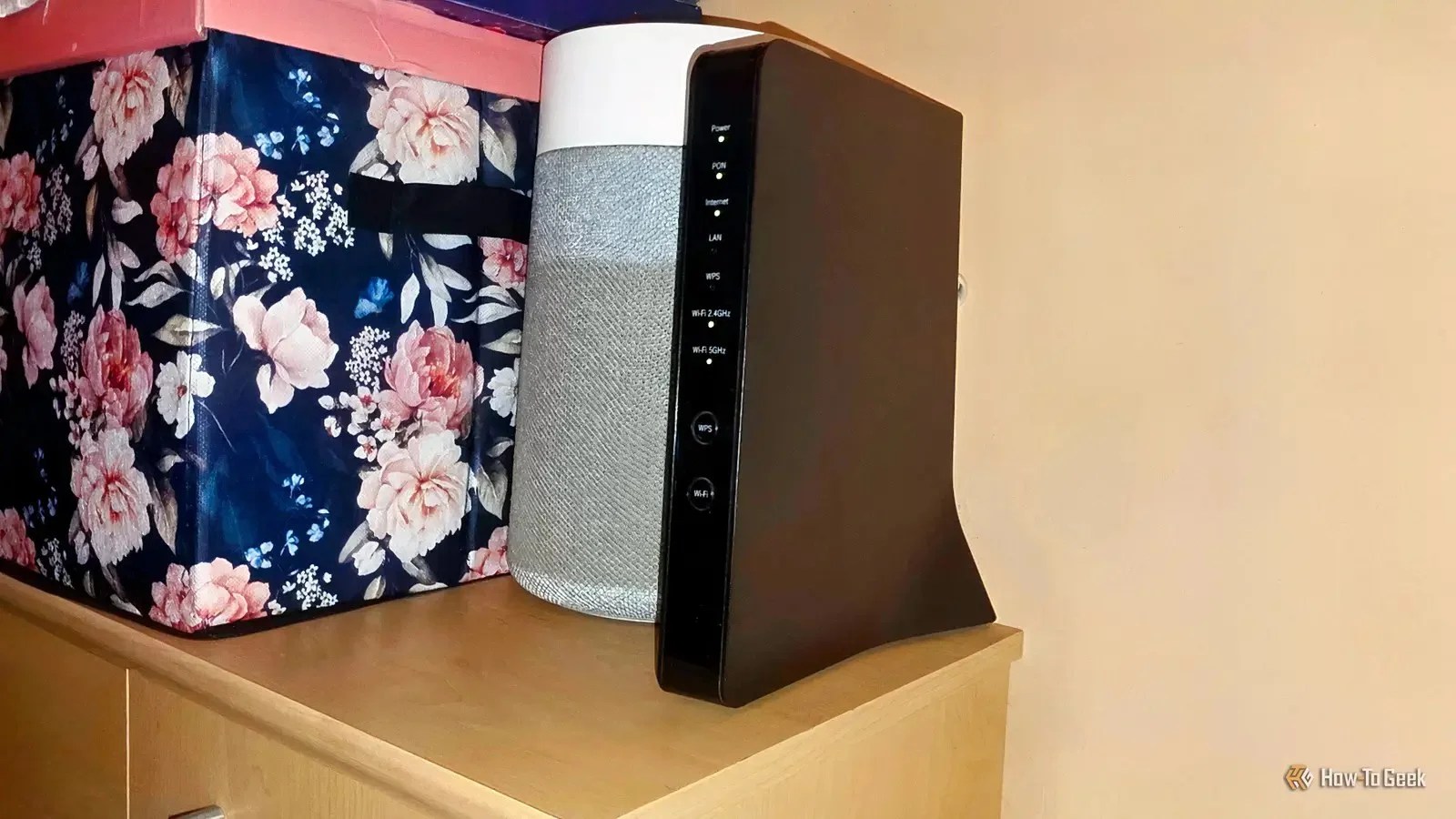

Ev ağınıza bağlı cihazların genel bir listesini muhtemelen biliyorsunuzdur: dizüstü bilgisayarlar, masaüstü bilgisayarlar, telefonlar, oyun konsolları ve benzerleri. Ancak tam bir liste yapmanız gerekse hepsini hatırlayabilir miydiniz? Daha da önemlisi, hangi erişim noktalarını kullandıklarını, hangi frekans bantlarına bağlandıklarını veya mesh düğümlerinizin beklendiği gibi iletişim kurup kurmadığını biliyor musunuz?
Ağım hakkında yeterli bilgiye sahip olduğumu düşünüyordum, ta ki tüm sistemi haritalandırmaya karar verene kadar. Gerçekler hızla ortaya çıktı.
Telefonum Yanlış Erişim Noktasına Bağlıydı
En Yakın Erişim Noktası Her Zaman Seçilen Olmaz
Ağ haritam tamamen tamamlandığında dikkatimi çeken ilk şey telefonumun bağlantısı oldu. Oturma odasında, bir mesh uydu cihazının bulunduğu bir yerde olmasına rağmen ana yönlendiriciye bağlı olarak listeleniyordu. Daha da kötüsü, sinyal gücü -76 dBm seviyesindeydi ki bu oldukça zayıf. Aynı odadaki televizyonumun sinyali ise -51 dBm idi. Bu, telefonumun uydu cihazından aynı derecede güçlü bir sinyal alacağı anlamına gelmese de neden hala ana yönlendiriciye bağlı kaldığını sorgulamama neden oldu.
Daha önce de belirttiğim gibi, mesh Wi-Fi sistemleri üreticilerin iddia ettiği kadar kusursuz çalışmıyor. Cihazlarınız genellikle hangi erişim noktasına bağlanacağına kendileri karar verir ve bazen daha iyi bir seçenek mevcut olsa bile geçiş yapmayı reddederler. Buna yapışkan istemci denir ve bu durum, görünüşte hiçbir neden olmaksızın yavaş hızlar veya güvenilir olmayan bağlantılarla karşılaşmanıza yol açabilir.
Kendi ağınızda benzer bir durumla karşılaşırsanız, mesh sisteminizin roaming ayarlarını kontrol edin ve etkilenen cihazın Wi-Fi bağlantısını kapatıp tekrar açmayı deneyin. Bazen bu, cihazın daha yakın bir düğüme bağlanmasını sağlamak için yeterlidir.
Dizüstü Bilgisayarım Hala 2.4GHz Kullanıyordu
Güçlü Sinyal Her Zaman İyi Bir Bağlantı Anlamına Gelmez
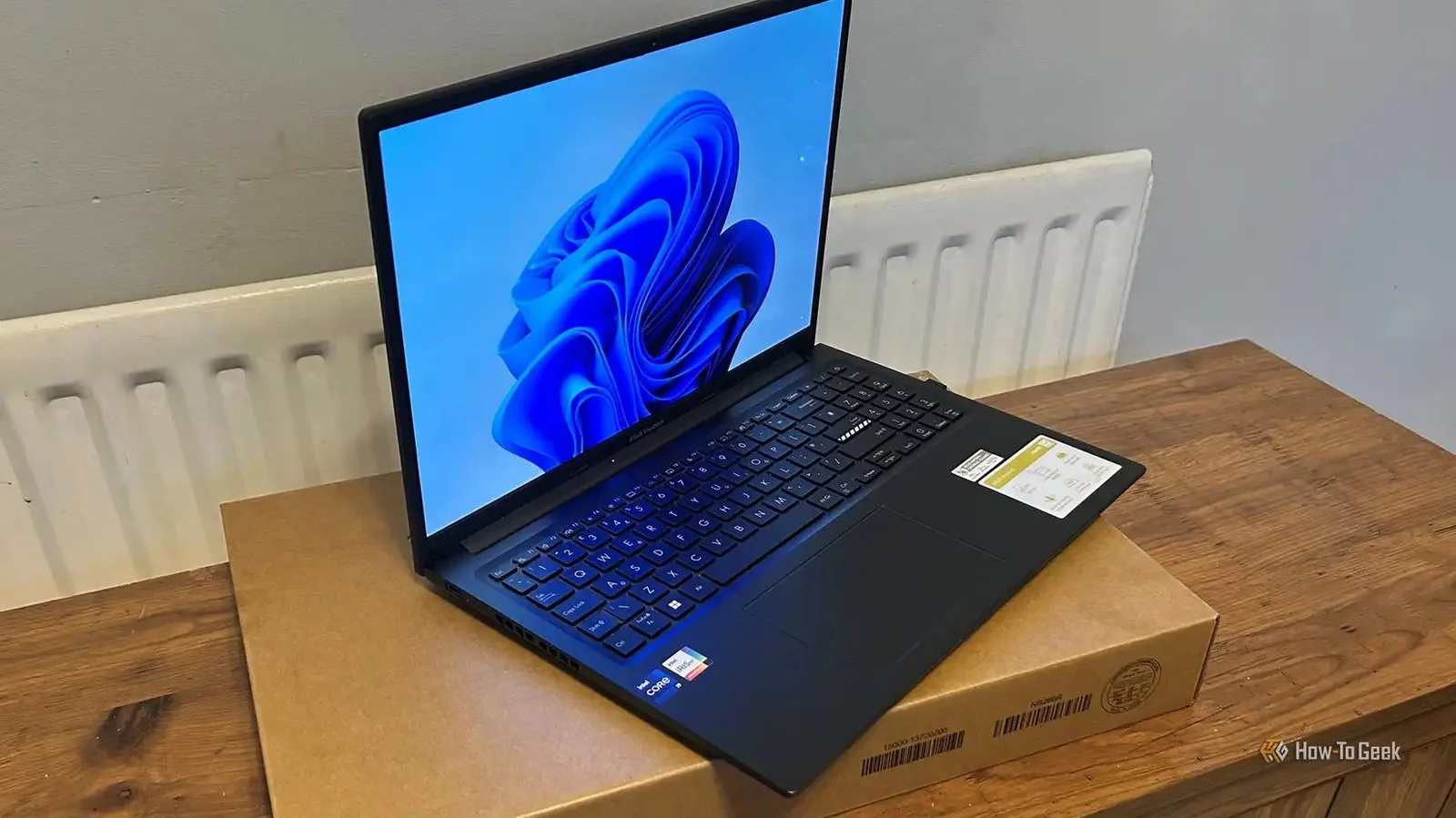
How-To Geek’teki yazılarımı takip ediyorsanız, dizüstü bilgisayarım hakkında şikayet ettiğimi duymuşsunuzdur. Doğru, ben bir masaüstü bilgisayar kullanıcısıyım ve dizüstü bilgisayarım, masaüstü bilgisayarımın aldığı ilgiyi ancak yarısı kadar alabiliyor. Ancak bu ağ haritalama süreci, en azından ağıyla ilgili olarak dizüstü bilgisayarımı biraz ihmal ettiğimi fark etmemi sağladı.
Çoğu zaman yönlendiricimle aynı odada olmasına rağmen, dizüstü bilgisayarım 2.4GHz bandının 1. kanalına bağlıydı ve sinyal gücü -45 dBm idi. Aslında bu oldukça güçlü bir sinyal, peki sorun ne? Sorun, doğal olarak 2.4GHz bandı. 5GHz kullanabilen her dizüstü bilgisayar bunu yapmalı ve benimki de kesinlikle yapabiliyor.
Zor kısım, yönlendiricinizin cihazları en uygun frekansa yönlendirmek için bant yönlendirmesi kullanabilmesi, ancak bunun her zaman istediğiniz gibi çalışmamasıdır. Otomatik bant seçimini gözlemlemek faydalı olabilir ve yönlendiriciniz cihazları istemediğiniz halde 2.4GHz bandına göndermeye devam ederse, daha hızlı banda manuel olarak bağlanmayı deneyin (benim yaptığım da tam olarak buydu).
Mesh Ağımda Ekstra Bir Kablosuz Atlama Vardı
Uydu Cihazı Ethernet Aracılığıyla Bağlı Değildi
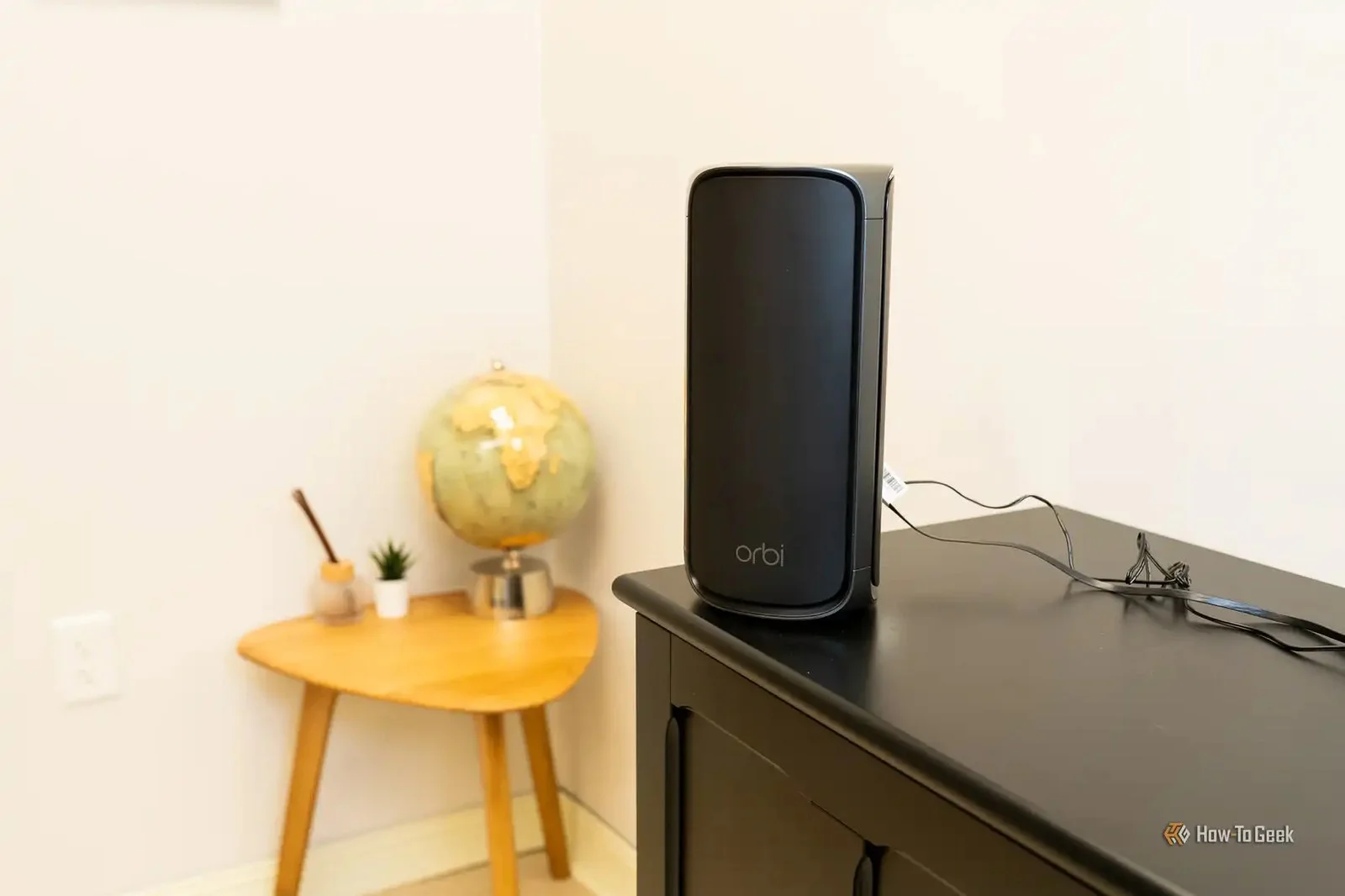
Bu süreçte fark ettiğim bir diğer şey de ağ haritalama sayesinde acı bir şekilde ortaya çıktı: Oturma odamdaki mesh uydu cihazı, ana yönlendiriciyle iletişim kurmak için kablosuz geri bağlantı kullanıyordu. Bunda doğası gereği bir sorun yok ve birçok mesh sistemi bu şekilde tasarlanmıştır. Sorun şu ki, televizyonum, oyun konsolum ve telefonum da dahil olmak üzere bu uyduya bağlı her cihazın trafiğini yönlendiriciye ulaşmadan önce ek bir kablosuz bağlantıdan geçirmesi gerekiyor.
Kullanılan mesh sistemine bağlı olarak, bu geri bağlantı, değerli Wi-Fi hava zamanı için istemci cihazlarla rekabet edebilir, bu da hızları ve gecikmeyi etkileyebilir. İşte bu yüzden bir mesh düğümüne tek bir Ethernet kablosu çekmek büyük fark yaratabilir: Kablolu geri bağlantı bu kablosuz atlamayı ortadan kaldırır.
Mesh Düğümlerim Aynı Wi-Fi Kanalını Paylaşıyordu
Keşfettiğim bir diğer ilginç şey ise ana yönlendiricim ve mesh uydu cihazımın her ikisinin de 2.4GHz bandında 1. kanalı kullanıyor gibi görünmesiydi. İlk bakışta bu büyük bir sorun gibi gelmeyebilir; sonuçta mesh Wi-Fi’nin amacı birden fazla erişim noktasının birlikte çalışması değil mi?
Evet, öyle. Ama bir püf noktası var. Yakındaki erişim noktaları aynı kanalda çalıştığında, mevcut hava zamanını paylaşmak zorunda kalırlar ve verileri aynı anda göndermek yerine sırayla gönderirler. Buna ortak kanal rekabeti denir ve birkaç cihaz bant genişliği için yarıştığında performansı etkileyebilir.
Elbette, aynı kanalı paylaşmak ağınızın kalabalık olduğu anlamına gelmez ve birçok mesh sistemi kanal atamalarını otomatik olarak koordine eder, ancak yine de yönlendiricinizin kanal ayarlarını kontrol etmek faydalı olabilir.
Bunu Kendiniz Nasıl Kontrol Edebilirsiniz?
Eğer buraya kadar okuduysanız, muhtemelen tüm bunları kendinizin nasıl kontrol edebileceğini merak ediyorsunuzdur. İyi haber şu ki, bunu yapmak son derece kolaydı.
Öncelikle yönlendiricinizin yönetim paneline giriş yapın ve “Bağlı Cihazlar”, “İstemciler” veya benzeri bir bölüm arayın. Ağınıza bağlı cihazları, IP adresleriyle birlikte ve yönlendiriciye bağlı olarak Wi-Fi bantlarını, sinyal güçlerini ve ilişkili erişim noktalarını görebilmelisiniz. Yönlendiriciniz yeterli bilgi vermiyorsa, Fing gibi ücretsiz bir araç yerel ağınızdaki cihazları belirlemenize yardımcı olabilirken, bir Wi-Fi analizörü yakındaki ağları ve kanal kullanımını gösterebilir. Buradan sonra, ben diagrams.net kullanarak bunu anlaşılır bir şemaya dönüştürdüm ve gerçekten anlayabileceğim bir harita oluşturdum.










[…] Boyunca Portainer, Pi-hole, Home Assistant ve Nextcloud’u Çalıştırdım: İşte Sonuçlar Ev Ağı Haritası: Bilmediğim 4 Wi-Fi Sorununu Keşfettim AMD Ryzen 5 5500: Ucuz Görünse de Gerçekte Öyle Değil Google Messages’e daha güçlü […]