

















Sistemin Çökmesine Yol Açan 6 Linux Önyükleme Seçeneği


Umair Khurshid, Linux, FreeBSD, bulut altyapısı ve otomasyona güçlü bir odaklanmayla önelenen bir teknoloji yazarı ve geliştiricisidir. Yazara yönelmeden önce, bulut-native sistemler kurup otomatikleştiren bir geliştirici ve DevOps mühendisi olarak çalıştı.
Eğer Linux sisteminiz bir güncellemeden sonra bozuluyor, giriş ekranını göstermeyi reddediyor veya önyükleme sırasında başka bir hata veriyorsa, tüm dağıtımınızı yeniden kurmak zorunda değilsiniz. Linux, bozulmuş bir kurulumu kurtarmaya, önyükleme sorunlarını gidermeye ve sisteminize tekrar erişmeye yardımcı olabilecek birkaç önyükleme seçeneği sunar.
Bu önyükleme seçeneklerini bilmek, işler yolundan çıktığında size çok zaman kazandırabilir. İşte bilmeniz değerinde olduğuna inandığım altı Linux önyükleme seçeneği:
GRUB üzerinden eski bir Linux kerneli önyükle
Sizin sisteminizi bozan bir kernel güncellemesini geri al
Bir kernel güncellemesi ara sıra donanım uyumluluğu, grafik sürücüleri, ağ veya dosya sistemi desteğiyle ilgili sorunlar ortaya çıkarabilir. Linux’u yeterince uzun süredir kullanıyorsanız, muhtemelen kendi kernel güncelleme dehşet hikayelerinizden birkaçına sahipsiniz. Bu olduğunda, denemeye değer ilk şeylerden biri eski bir kerneli önyüklemek; özellikle güncellemeden önce her şey yolundaydıysa.
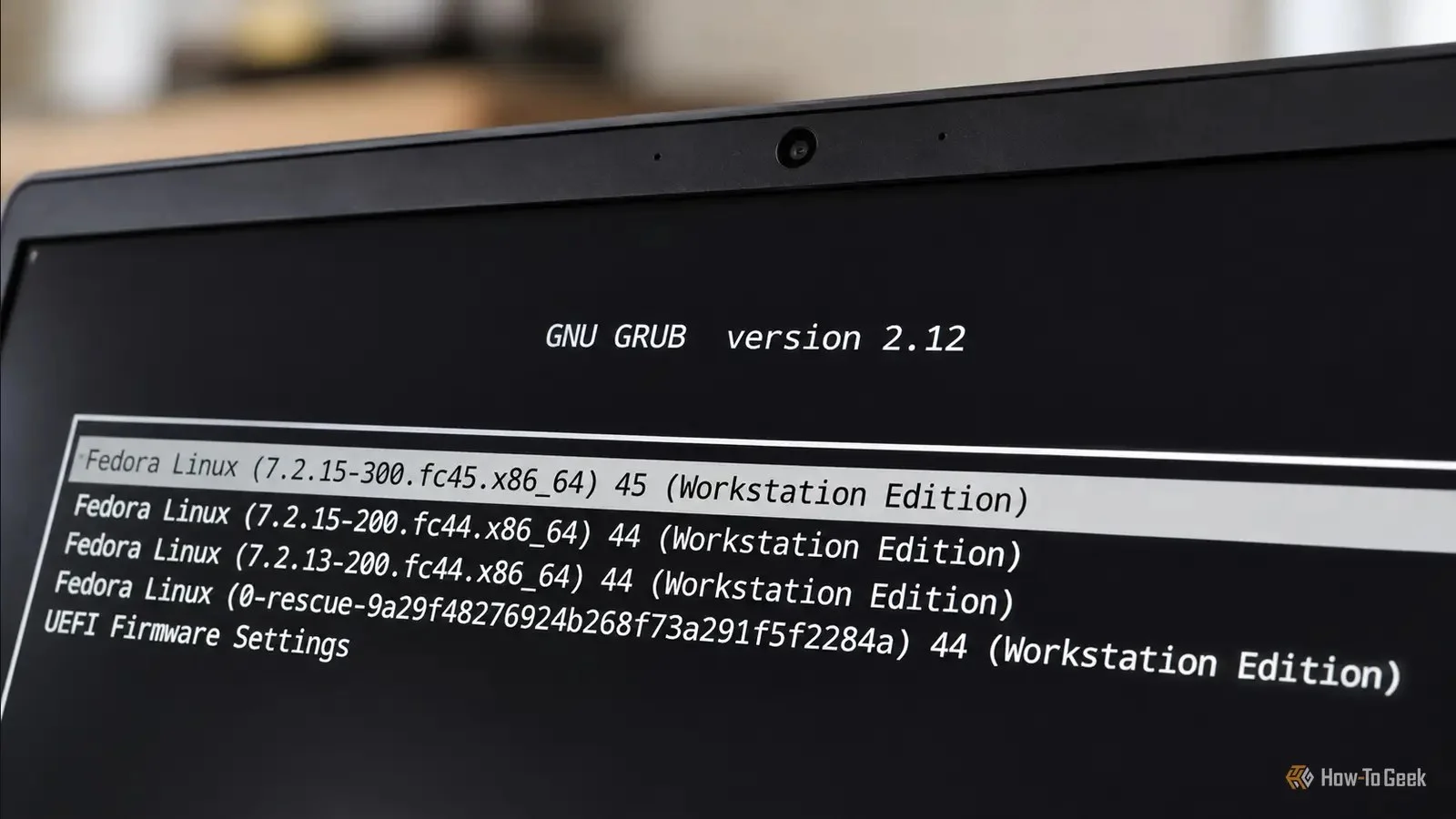
Çoğu Linux dağıtımı, daha yeni bir sürüme güncellerken eski kernel sürümlerini kurulu tutar. Bunlara önyükleme menüsünden Advanced options (Gelişmiş seçenekler) seçeneğini seçerek GRUB önyükleme yöneticisi üzerinden erişebilirsiniz. Bu, kurulu kernellerin bir listesini açar. Önceden çalışan eski bir sürümü seçin, ardından önyüklemek için Enter’a basın.
GRUB otomatik olarak görünmüyorsa, BIOS önyükleme sırasında Shift tuşunu basılı tutun veya UEFI sistemlerde Esc tuşunu tekrar tekrar basın. Tam anahtarin davranışı önyükleme yöneticisi yapılandırmanıza bağlıdır. Masaüstüne ulaştığınızda, sorunlu güncellemeyi araştırabilir, sürücü uymluluğunu kontrol edebilir veya çalışan bir kerneli yeniden kurabilirsiniz. Bu, özellikle bir kernel güncellemesi sizi giriş ekranına ulaşamayan bir sistemle baş başa bıraktığında özellikle faydalıdır.
Linux’u kurtarma modunda önyükle
Bozulmuş Linux kurulumunu onarmak için systemd kurtarma modunu kullanın
Kurtarma modu, Linux çekirdeğini başlatabildiği ancak normal önyükleme sürecinde sorunlarla karşılaştığı durumlarda işe yarar. Temel hizmetlerle minimal bir ortam başlatır ve dosya sistemini bağlar; böylece yapılandırma dosyalarını onarabileceğiniz, sorunlu paketleri kaldırabileceğiniz ve başlatma hatalarını araştırabileceğiniz bir kabuğa sahip olursunuz.
systemd kullanan bir sistemde, kurtarma moduna GRUB önyükleme girdisini düzenleyerek erişebilirsiniz. Düzenli önyükleme girdinizi belirleyin, e’ye basın ve linux veya linuxefi ile başlayan satırı bulun. Bu parametreyi satırın sonuna ekleyin:
systemd.unit=rescue.target
Önyükleme işlemini sürdürmek için Ctrl + X veya F10 anahtarına basın. Yapilandirmanıza bağlı olarak, kurtarma kabuğuna ulaşmadan önce kök parolası isteniyor olabilir.
Buradan sistem günlüklerini inceleyebilir, hatalı bir paketi kaldırabilir veya normal başlatmayı engelleyen bir yapılandırma dosyasını düzeltebilirsiniz. Mevcut önyüklemeden kaynaklanan hataları araştırmak için journalctl -xb gibi komutları da kullanabilirsiniz. Eski tekli single parametresi birçok Linux sisteminde tek kullanıcı modunu da isteyebilir; ancak systemd tabanlı kurulumlarda systemd.unit=rescue.target daha açıklayıcıdır.
Linux’u acil durumda önyükleyin
Kurtarma modu başarısız olduğunda acil durum kök kabuğuna erişin
Bazen kurtarma modu sistemi kullanılabilir bir duruma getiremez. Bozulmuş bir dosya sistemi bağlama, hatalı bir /etc/fstab girdisi veya başka bir erken önyükleme hatası, kurtarma işleminin tamamlanmasını engelleyebilir. İşte acil durum modu burada devreye girer. Kurtarma modundan daha da minimal bir ortam sağlayarak çok az hizmet başlatır ve sorun giderme için size bir kök kabuğu verir. Acil durum moduna girmek için önceki gibi GRUB önyükleme girdinizi düzenleyin ve şunu ekleyin:
systemd.unit=emergency.target
Artık /etc/fstab’ı inceleyebilir, başarısız bağlamaları araştırabilir ve yapılandırma sorunlarını düzeltebilirsiniz. Kök dosya sistemi salt okunur olarak bağlanmışsa, dosyaları düzenlemeden önce onu yazma izniyle yeniden bağlamanız gerekebilir:
mount -o remount,rw /
Bu seçeneği, normal kurtarma önyüklemesinin dosya sistemi veya bağlama ile ilgili sorunlar nedeniyle sürekli başarısız olması durumunda denemek isterim. Çalışmanız için daha küçük bir ortam sağlar ve bu, başlangıç bağımlılıkları Linux’un kullanılabilir bir kurtarma durumuna ulaşmasını engellediğinde özellikle faydalı olabilir.
Önyükleme sırasında sorunlu bir systemd hizmetini devre dışı bırak
Başarısız bir hizmeti atlamak için systemd.mask parametresini kullan
Kötü davranan bir systemd hizmeti, Linux’un giriş ekranına ulaşmasını engelleyebilir veya sizi başlangıç sırasında sonsuza kadar bekletebilir. Bu, ağ yapılandırmasını değiştirdikten sonra, yeni bir sürücü kurduktan veya otomatik olarak çalışan bir hizmeti düzenledikten sonra meydana gelebilir. Mevcut önyükleme sırasında systemd’ye belirli bir hizmeti maskelemesini söyleyebilirsiniz; bunun için GRUB girdiinize systemd.mask=parametresini eklemeniz yeterlidir. Örneğin, NetworkManager başlangıç sorunlarına neden oluyorsa, şunu ekleyin:
systemd.mask=NetworkManager.service
NetworkManager.service yerine araştırmak istediğiniz hizmetin adını yazın. systemd, belirtilen birimin bu önyükleme sırasında başlamasını engelleyecektir.
Bu, bir hizmetin başarısız başlangımdan sorumlu olduğunu düşündüğünüz ancak yine de onu araştırmak için sisteme erişim gerektiğinde özellikle faydalıdır. Bir kabule ulaştıktan sonra, günlüklerini journalctl ile kontrol edin ve sorunlu hizmeti devre dışı bırakıp bırakmayacağınızı, yeniden yapılandırmayı mı yoksa yeniden kurmayı mı diye karar verin.
NetworkManager’ı maskelemek aynı zamanda onun ağ işlevselliğini de devre dışı bırakır, bu nedenle sorun giderme işlemi internete bağlanmanızı gerektiriyorsa, bağlanmak için başka bir yola ihtiyacınız olacaktır.
Linux’u doğrudan bir Bash kök kabule önyükle
init=/bin/bash parametresi ile systemd’yi atla
Eğer systemd kurulumunuzun önyüklemesini engelliyorsa, onu tamamen atlayabilir ve doğrudan bir kabul başlatabilirsiniz. Bu, daha köklü kurtarma seçeneklerinden biridir, ancak sıradan kurtarma hedefleri kullanılamadığında son derece faydalı olabilir. GRUB önyükleme girdinizi düzenleyin ve şunu ekleyin:

init=/bin/bash
Bu, Linux çekirdeğinin (kernel) normal başlatma sisteminin (init) yerine Bash’ı PID 1 olarak başlatmasını söyler. Doğrudan, normal sistem hizmetleri, oturum yöneticisi veya masaüstü ortamı olmadan bir kök (root) kabuğuna düşersiniz. Unutılmaması gereken bir şey var: kök dosya sisteminiz genellikle salt-okunur (read-only) olarak bağlanır (mount). Yapılandırma dosyalarını düzenlemeden veya kurulumunuzu onarmadan önce, yazma izniyle yeniden bağlayın:
mount -o remount,rw /
Bundan sonra dosyaları düzenleyebilir, sistem yapılandırmasını inceleyebilir ve systemd’nin başlatılmasını engelleyen sorunları çözebilirsiniz. İşiniz bittiğinde, bekleyen değişiklikleri kaydedip yeniden başlatın:
Bu seçeneği, kurtarma (rescue) ve acil durum (emergency) modlarının sizi kullanılabilir bir ortama ulaştıramadığı durumlarda kullanın. systemd’nin atından geçtiğiniz için tanıdık birkaç komut ve hizmet kullanılamaz hale gelir ve normal kapatma işlemleri çalışmaz.
Linux başlatma sorunlarını nomodeset ile çözün
Sürücü sorunlarını atlamak için erken grafik mod ayarını devre dışı bırakın
Bir grafik sürücü güncellemesi, Linux arka planda normal şekilde başlarken bile sizi siyah ekrana bakarken bulabilir. Bu özellikle can sıkıcıdır, çünkü nedini belirlemeye yardımcı olacak ekranda genellikle çok az bilgi bulunur.
nomodeset çekirdeği parametresi, kernel’ın erken başlatma sırasında çekirdek mod ayarını (KMS – kernel mode setting) devre dışı bırakmasını söyler. Bu, kernel’ın başlatma sırasında normal grafik moduna geçiş yapmasını engeller ve sizi temel bir ekran veya oturum ortamına ulaştırabilir. Denemek için GRUB başlatma kaydınızı düzenleyin ve şunu ekleyin:
Sorun erken grafik başlatma ile ilgiliyse, bu sizi boş ekrandan kurtarabilir. Bundan sonra grafik sürücüsünü inceleyebilir, son güncellemeyi geri alabilir veya uygun sürücü paketlerini yeniden kurabilirsiniz.
Ancak bir bedeli var. Ekranınız düşük bir çözünürlükle sınırlanabilir ve donanım grafik hızlandırması kullanılamaz hale gelebilir. nomodeset’i, gerçek sürücü sorununu araştırırken geçici bir sorun giderme önlemi olarak değerlendirmeliyim.
Linux güncellemesinden önce bir anlık görüntü oluşturun
Linux güncellemeleri, sürücüleri veya sistem yapılandırmasıyla düzenli olarak deneme yapıyorsanız, Timeshift kurmanızı öneririm. Bu araç, güncellemenin kurulumunuzu bozmuş olması durumunda geri yükleyebileceğiniz sistem anlık görüntüleri oluşturmanıza olanak tanır. Otomatik anlık görüntüleri zamanlayabilir veya büyük güncellemelerden önce manuel olarak bir tane oluşturabilirsiniz.
Dosya sisteminiz anlık görüntüleri yerel olarak destekliyorsa, özellikle Btrfs tabanlı kurulumlarda Snapper gibi araçlara da bakabilirsiniz. Yalnızca anlık görüntülerinizi doğru şekilde yapılandırdığınızdan ve bunları, sistemin önyükleme yapamadığı durumda da erişilebilirliğini koruyan bir depolama alanında tuttuğunuzdan emin olun. Yakın tarihli bir anlık görüntü, saatlerce sorunu giderme çabasını ve olası bir tam yeniden kurulumu önleyebilir. Güncellemeden önce birkaç dakika harcayıp bir tane oluşturmak, güncellemeden sonra “keşke oluşturaymışım” dileğinden çok daha iyi.