
















Ücretsiz, Kendi Kendine Barındırılan Google Photos Alternatifini Kurdum: Geri Dönüş Yok


Aggy, teknoloji ve oyun alanında deneyimli bir yazar ve editör. Yüksek trafiğe sahip dijital yayıncıların Editör Müdürü olarak görev yaptı ve aynı zamanda bir düzineden fazla sitenin editörü ve danışmanı oldu. Aggy’nin yayımlanmış çalışmaları, WePC, Screen Rant, How-To Geek, Android Police, PC Invasion ve Try Hard Guides dahil olmak üzere geniş ve saygınh bir teknoloji ve oyun yayıncısı yelpazesine yayılıyor.
Editöryel çalışmaların ötesinde, Aggy’nin teknoloji alanındaki doğrudan deneyimi uygulama geliştirmeye de uzanıyor. Aggy, Tales altında iki oyun yayımladı ve her zaman yeni bir şeyler öğrenmeye ve daha fazlasını yapmaya hevesli. Ayrıca boş zamanında bilgisayarlarda çalışmayı ve araştırma yapmayı seviyor.
Windows, Linux, Ses, Video ve çok daha fazlası hakkında bilgi sahibi.
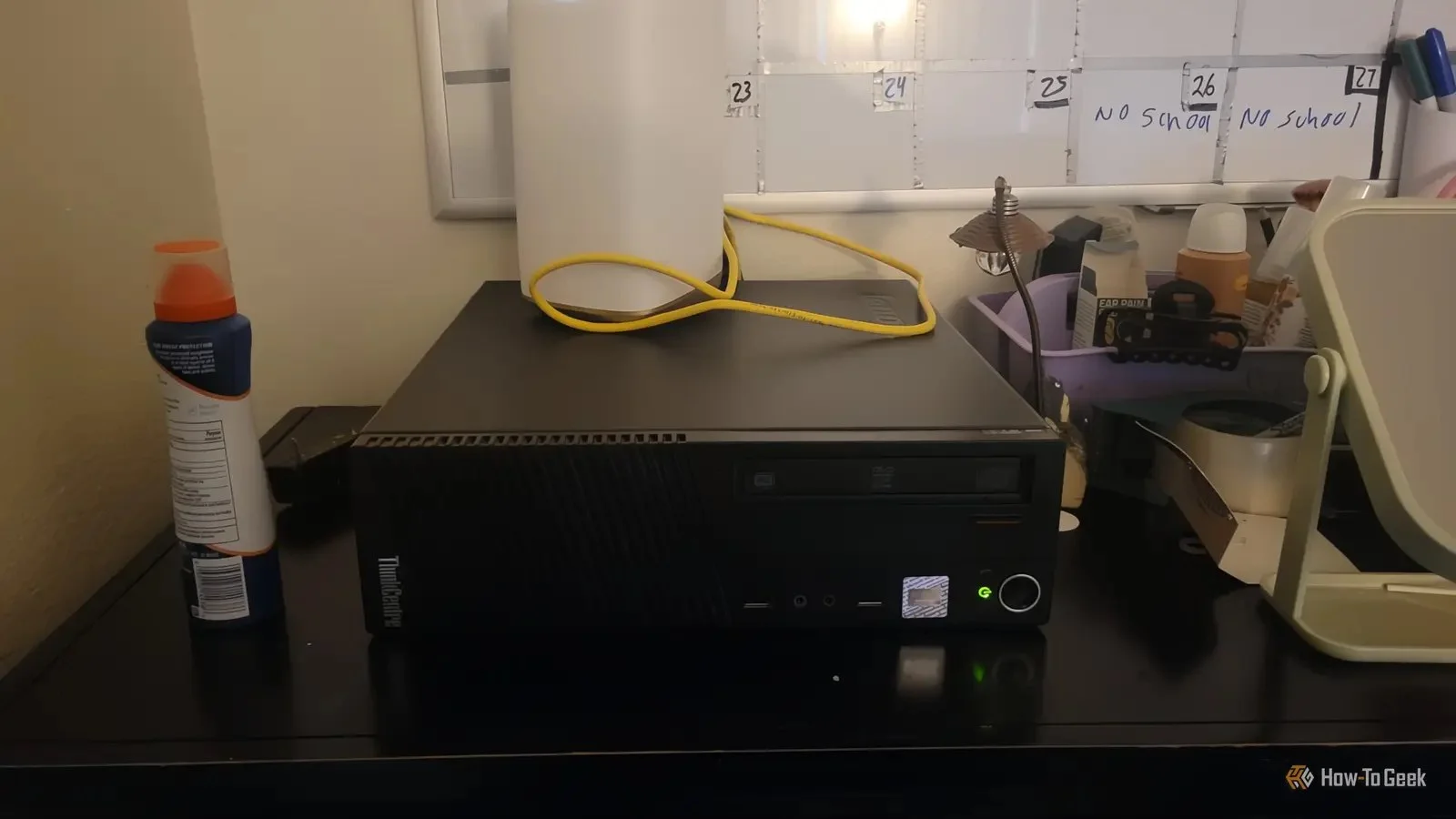
Telefonum sürekli olarak depolama alanı konusunda beni uyardı ve her uyarının yanında daha fazla alan için ödeme yapmaya yarayan bir düğme vardı. Yıllardır kendi resimlerim için alan kiralıyordum ve fiyat hep tek yöne hareket ediyordu. Sonra dolabımda tozlanan eski masaüstü bilgisayarıma baktım ve işi o yapabilir mi diye düşündüm. Yapabilirdi, ancak şimdi bildiğim şeyi bilseydim daha hızlı yapabilirdim. Sadece başlangıç için bir 8GB flash sürücünüz olduğundan emin olun.
Bir fotoğraf sunucusu için ihtiyacınız olan tek şey eski bir PC
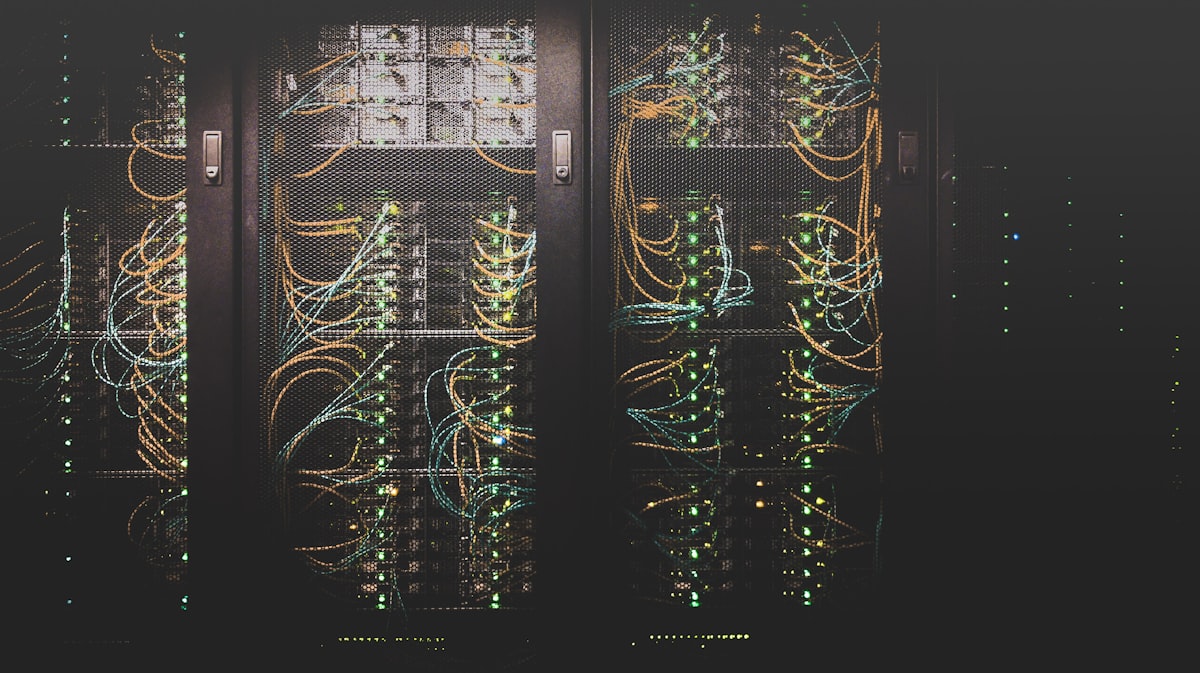
OpenMediaVault o PC’yi bir depolama kutusuna dönüştürüyor
Cloud fotoğraf faturamın yıldan yıla gizlice artığını izleyenlerden biriydim. Depolama alanının fiyatın artacağı anda dolması ve birden kendi sahip olduğum resimlere ulaşmak için her ay ödeme yapmaya başlamış gibi hissediyorsun.
Bunun üstüne, tüm kütüphanen başkalarının makinelerinde, bir ödeme duvarının ardında duruyor. Her an erişimi kaybedebileceğin bir durumda burada pek gizlilik yok.
Kullandığım yazılım OpenMediaVault (OMV). Temelde eski bilgisayarınızı bir NAS’a dönüştürüyor. Kurulumu yaptıktan sonra monitör veya klavye bağlamanıza gerek kalmıyor. Tüm sistemi ev ağınızdaki herhangi bir cihazdan web tarayıcısı üzerinden yönetiyorsunuz.
Kaynak tüketimi de düşük, bu yüzden eski donanım bile rahatça çalışıyor. Bilgisayarım eski ve baştan beri ucuza aldığım halde herhangi bir sorun yaşamadım. Sadece 64-bit bir masaüstü, işletim sistemini önyüklemek için bir flash sürücü, bir Ethernet bağlantısı ve depolama için birkaç ek USB sürücüye ihtiyacınız var. OMV kurulum dosyasını indirin, Rufus adlı ücretsiz araçla bir USB belleğe yazın, belleği bilgisayarınıza takın ve kurulumu çalıştırın. Yapılacaklar bu kadar.
Ağ bağlantısı için sunucudan yönlendiricinize doğrudan bir Ethernet kablosu çekin; bu, yüksek hızları ve düşük gecikmeyi korur. Harici USB 3.0 sürücüler depolama için gayet iyi çalışır. Sürücüler takıldıktan sonra OMV onları bağlar ve ev ağınızdaki tüm cihazlarla paylaşır. Kurulum tamamlandı.
Bu kurulumu bir öğleden sonra halledersiniz
Rufus kurulum dosyasını flash sürücünüze yazar
İletim sistemini flash sürücünüze almak için web sitesinden resmi OpenMediaVault ISO dosyasını indirin ve Rufus’u ana bilgisayarınıza indirin. Boş flash sürücünüzü takın ve Rufus’u açın. Cihaz açılır listesi sürücünüzü otomatik olarak seçmelidir.
Önyükleme seçim alanının yanındaki Seç düğmesine basın, indirdiğiniz OpenMediaVault ISO dosyasını bulun ve seçin. Bölüm şeması ve hedef ayarları ayarları olduğu gibi bırakın. Rufus bunları kendi belirler ve çoğu bilgisayar için varsayılanlar yeterince işe yarar.
Astardaki Başlat düğmesine basın. ISO modu ile DD imaj modu arasında seçim yapmanızı isterse ISO modunu seçin. Flash sürücüdeki her şeyin silineceğine dair bir uyarı alacaksınız. Tamam’a basın ve Rufus’un işini yapmasına izin verin.
İlerleme çubuğu tamamen yeşile döndüğünde ve Hazır durumunu gösterdiğinde sürücüyü çıkarın, sunucu bilgisayarınıza takın ve onu açın. Kurulumu başlatmak için makine açılırken anakartın önyükleme menüsü tuşunu (genellikle F12, F11, F8 veya F2) ardışık olarak birden fazla kez basın ve USB sürücüyü seçin.
Kurulum aracı yüklendğinde, sunucunuza bir ana bilgisayar adı vermeniz ve bir kök (root) şifresi belirlemeniz istenecek. Bu şifreyi güvenli bir yere not edin, çünkü bundan sonra ona her ihtiyaç duyacaksınız.
Makine tekrar açıldığında, ekranda makinenin yerel IP adresini göreceksiniz. Bu, hazır olduğu anlamına gelir ve yapılandırmaya başlamak için bir tarayıcı açabilirsiniz. Ben bunu çoğuyla uğraşmadım; yalnızca şifremi değiştirdim, kullanıcılar ekledim ve birkaç veri saklama sürücüsünü kurdum. Ayrıca onu ağım üzerindeki diğer bilgisayarlardan gizledim.
Sunucuyu istediğiniz gibi yapılandırabilirsiniz; yalnızca değişiklikleri kaydedip uyguladığınızdan emin olun.
Kendi kendine barındırmanın bilmeniz gereken sınırları var
Google Photos, bazı insanlar için hâlâ daha kolay seçenek
Fotoğraflarınızı kendi kendine barındırmak harika, ancak güvenlik ve veri saklama sizin sorumluluğunuzda. Harici USB sürücüler, anakarta doğrudan bağlanan sürücüler kadar güvenilir değildir. Bağlantı kopabilir veya denetici takılabilir ve verilerinizi kaybedebilirsiniz. Tek bir harici sürücü aynı zamanda bir yedekleme de değildir; yalnızca tek bir kopyadır. O sürücü arızalandığında, o fotoğraflar gider.
Bu, bazı insanların Google Photos kullanmaya devam etmesinin temel nedeni. Ticari hizmetler tüm altyapıyı sizin yerinize yönetir. Google, fotoğraflarınızı birden fazla veri merkezinde kopyalar, güvenlik güncellemelerini sizin yerinize yapar ve herhangi bir kurulum gerekmeden fotoğraflarınıza her yerden erişmenizi sağlar. Kendi sunucunuzu siz yönettiğinizde, bu işlerin her biri sizin işinize dönüşür.
3-2-1 yedekleme kuralını uygulamanız gerekir. Bu, verilerinizin üç kopyasını, iki farklı saklama türünde ve biri de fiziksel olarak başka bir konsta saklanacak şekilde tutmak anlamına gelir. BorgBackup veya Restic gibi araçlar bunun çoğunu otomatikleştirebilir. Yedeklemeleri zamanlayabilir, tekrarlanan dosyaları atlayabilir, her şeyi şifreleyebilir ve kopyaları başka bir konsta saklayabilir. Yine de bunu kurmanız ve üzerinde gözetim bırakmanız gerekir.
Masaüstü bir bilgisayarı gün boyu çalıştırmak faturaınıza düşündüğünüzden daha az eklerse de, bu tamamen ücretsiz değildir. Yazılım güncellemelerini ve ara sıra gereken bakım işlerini siz üstlenmeniz gerekir.
Eğer fotoğraflarınıza ev ağı dışından erişmek isterseniz, bunu güvenli şekilde yapabilmek için bir VPN veya ters vekil sunucuya ihtiyacınız olur.
Harika, ama size zamanından kaybettirir
Kendi sunucunuzu yönetmek, ev ağına hakim iseniz, uğraşmaktan hoşlanırsanız ve verilerinize sahip çıkmak istiyorsanız mantıklıdır. Ancak aklınıza bile gelmeden işleyen bir şey istiyorsanız, Google Photos ya da benzeri bir hizmet yine daha kolay bir seçenektir.
İşletim Sistemi
Linux, Mac, Windows
Mobil Uygulama
Maliyet
OpenMediaVault, eski herhangi bir bilgisayarı, sıradan bir NAS ile başa çıkacak türden bir depolama sistemine dönüştürmenizi sağlar.








[…] Ulaşıyor; Knights of the Old Republic Oyunlarında İlk Kez Başarımlar Kazanılabiliyor Ücretsiz, Kendi Kendine Barındırılan Google Photos Alternatifini Kurdum: Geri Dönüş Yok Fairgames İptal Edildi: Haven Studios’un PvP Hırsızlık Oyunu, Karışık Oyuncu Geri […]