
















Google Takvimini Projeleri Yönetmek ve Gürültüyü Elemek İçin 4 Şekilde Kişiselleştirdim


Add
How-To Geek
konumunu Google’a ekleyin
Tercih Edilen Kaynak Olarak Ekleyin
Google Discover’da Takip Edin
Diana’nın teknolojiye ilgisi yıllara yayılıyor. Favori konuları arasında tüketici yazılımları, Windows ile ilgili her şey, VPN’ler ve grafik tasarım araçları yer alıyor. Görevleri kolaylaştıran, yaratıcılığı artıran ve günlük hayatı iyileştiren araçları ve özellikleri sürekli takip ediyor. İlginç bir şeyle karşılaştığında, bununla ilgili söyleyecek bir şeyi olma ihtimali yüksek.
How-To Geek hesabınıza giriş yapın
Google Calendar’ı yıllarca neredeyse pasif bir şekilde kullanıyordum; temel olarak randevuları ve düzenli ödemeleri takip etmek için. Özellikle ağır bir uygulama olmasa da, onu başka hiçbir iş için kullanmayı başaramadım.
Add
How-To Geek
konumunu Google’a ekleyin
Tercih Edilen Kaynak Olarak Ekleyin
Google Discover’da Takip Edin
Bunun sebebi, ideal sisteminin hem kapsamlı bir genel bakış hem de şeyleri süzeip tek bir alana odaklanabilme yeteneği içermesi gerekiyordu. Sorumlulukları ayırt edecek net bir yöntem olmadan her şeyi aynı anda görmek insanı bunaltabiliyor. Olaylar ile Google Görevleri senkronize eden bir kurulum, tam da bu yüzden benim için hiç oturmadi.
Sonunda bir anda aklıma bir fikir geldi ve uygulamanın benim ihtiyaçlarıma göre uyarlanması gerektiğine karar verdim, aksi takdirde benim ihtiyaçlarıma göre uyum sağlamaktansa. Böylece, Google Calendar’ın tüm özelliklerini zorunlu olarak birleştirmeyen ve bunlardan bazılarını amaçlandığından farklı bir şekilde kullanan bir sisteme ulaştım.
Hayatınızın farklı alanları için ayrı takvimler oluşturun
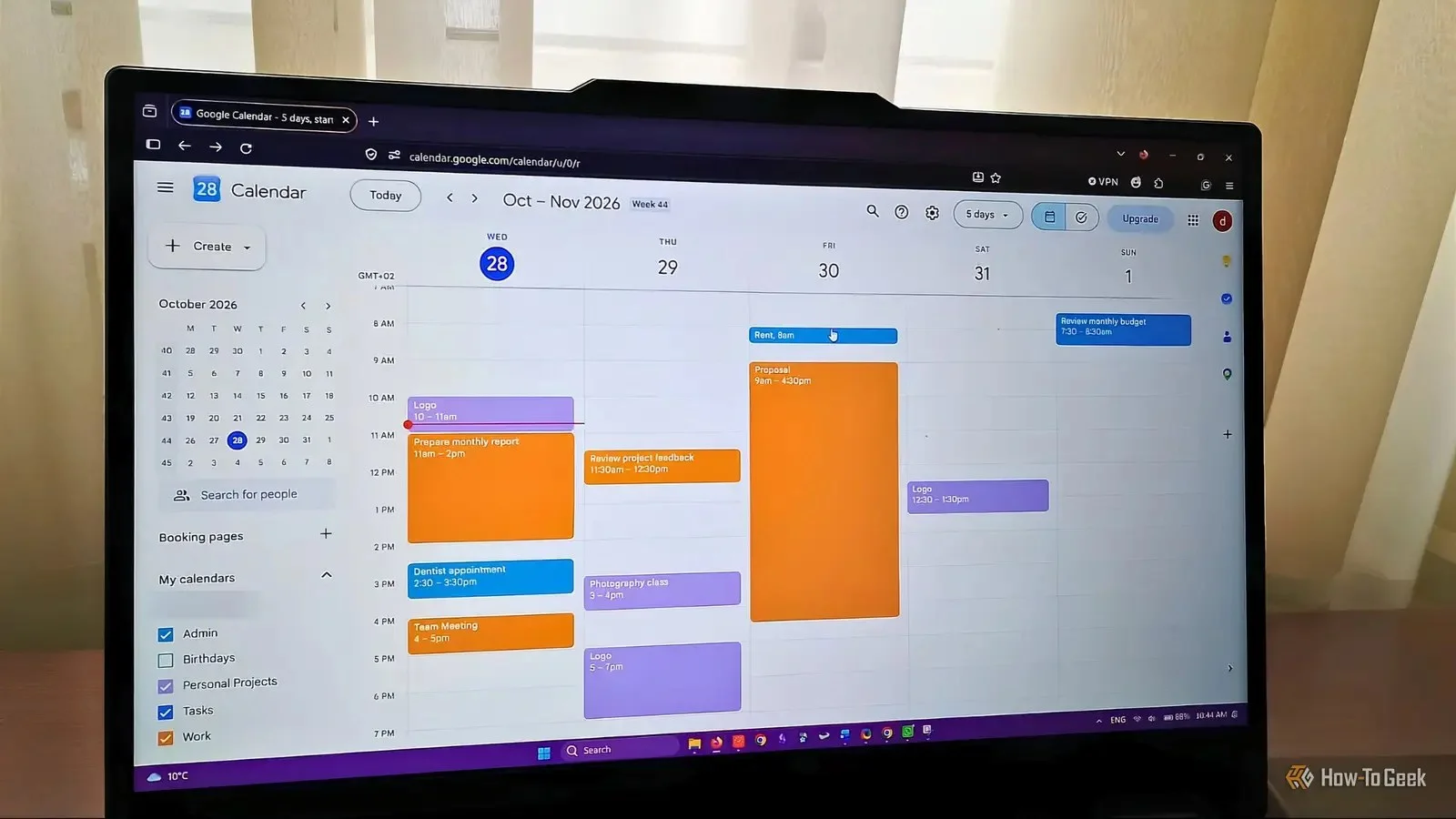
Her şeyi birlikte görün ya da belirli bir alana odaklanın
Görsel Kaynak: How-To Geek
Görsel Kaynak: How-To Geek
Görsel Kaynak: How-To Geek
Görsel Kaynak: How-To Geek
Görsel Kaynak: How-To Geek
Gorsel Kaynagi: How-To Geek
Gorsel Kaynagi: How-To Geek
Gorsel Kaynagi: How-To Geek
Gorsel Kaynagi: How-To Geek
Gorsel Kaynagi: How-To Geek
Öncelikle, hayatımın belirli alanları için ayrı takvimler oluşturacağım. Google Calendar, birden fazla takvimi aynı görünümde birleştirme ya da bunları filtreleme seçeneği sunar. Bu sayede, büyük resmi kaybetmeden, aynı anda çok fazla yükün hepsi equally önemliymiş gibi görünmesinden kaynaklanan stresten kaçınıyorum.
>Bu işlem için:
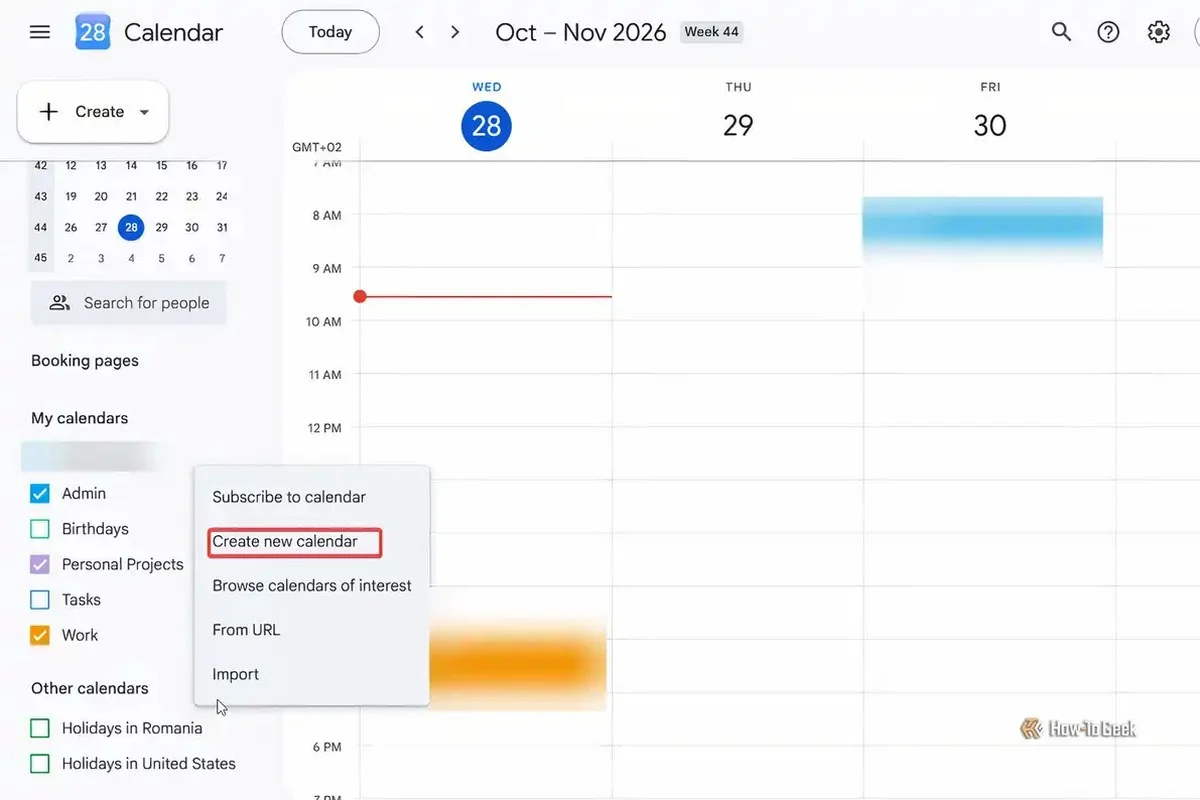
- Google Calendar’ı bilgisayarda açın.
- Sol kenar çubuğundaki Diğer Takvimler seçeneğini bulun.
- Burada bir artı (+) düğmesi olacak. Tıklayın ve Yeni bir takvim oluştur seçeneğini seçin.
- Şimdi bir ad verip ek bilgiler ekleyebilirsiniz.
- Süreci oluşturmak istediğiniz her görev kategorisi için tekrarlayın.
Benim özel düzenlemem üç ayrı takvim gerektiriyor, ancak bu yöntemi kullanarak ihtiyacınız kadar çok takvim oluşturabilirsiniz. Biri iş için, biri kişisel projeler için, biri de fatura ödemesi ve doktor randevuları gibi hayat idare işleri için olmak üzere üç tanesi oluşturacağım.
>Oluşturduktan sonra, bunları “Takvimlerim” bölümünde bulacaksınız. Tüm etkinliklerinize genel bir bakış almak için, tüm takvimlerin yanındaki kutucukları işaretleyin. Bir kategoriyi izole etmek için ise diğerlerinin işaretini kaldırın.
>Şimdi giderek etkinlikleri eklemeye başlayabilirim. İşleri basit ve dağınıklıktan uzak tutmak için, her şeyi Etkinlikler seçeneğini kullanarak düzenleyeceğim. Görevleri kullanmaktan kaçınacağım, çünkü bunlar o kadar özelleştirilebilir değil ve otomatik olarak tüm öğeleri takvime dahil ediyor, bu da dağınıklığa yol açabilir.
Gmail’den Google Calendar’a Etkinlikleri Senkronize Edin
Rezervasyonları içe aktarın ve e-postaları takvim etkinliklerine dönüştürün
Gorsel Kaynagi: How-To Geek
Kesinlikle bazı görevler başka yerlerden de geleceğinden, manuel olarak girmeniz gereken bilgi miktarını azaltmak önemlidir. Rezervasyonlar için Gmail adresimi kullanıyorum ve Workspace’ın akıllı özelliği bunları takvime otomatik olarak entegre eder. Otel rezervasyonları, etkinlik biletleri, uçuşlar ve hatta restoran rezervasyonları için onay e-postalarında çalışır.
Bunu etkinleştirmek için Google Takvim’i açın, dişli simesine tıklayın ve Ayarlar‘ı seçin, ardından Genel altında Google Workspace akıllı özellikleri‘ye tıklayıp “Gmail’den etkinlikleri göster” seçeneğini işaretleyin.
Aynı zamanda etkinlikleri Gmail üzerinden manuel olarak da oluşturabilirsiniz: e-postayı açın, üç nokta menüsüne tıklayın ve Etkinlik Oluştur’u seçin. Bu, Google Takvim’i açar; burada ayrıntıları ekleyebilir, uygun takvimi seçebilir ve Etkinliği kaydedebilirsiniz.
Daha büyük projeleri küçük bölümlere ayırın
Çalışma oturumlarını planlayın ve ilgili kaynakları takip edin
Gorsel Kaynagi: How-To Geek
Takvim zorunlu olarak bir görev yönetim uygulaması değildir, ancak iş akışınızı buna göre uyarlayabilirsiniz. Daha büyük projeler eskiden Google Takvim’de benim için özellikle zorlayıcıydı; çok sayıda ayrı görev eklemek çok fazla öğe oluşturuyordu ve bu görevler, tıpkı Etkinlikler gibi belirli bölümlere düzenlenemiyordu.
Bu yüzden büyük projeleri organize etmek için Google Görevleri Google Takvim ile eşlemek yerine Etkinlikleri kullanıyorum. Sürecin oldukça basit: ana görevi ayrı slotlara bölün ve her biri için Etkinlikler oluşturun.
Diyelim ki kişisel projelerimden biri yerel bir hayır kurumuna için logo tasarlamak. Bu, birden fazla oturum alacağından onu bölmem gerekiyor. Önce, takvimimdeki müsait zamanı kontrol edeceğim, ardından tüm oturumlar için genel bir “Logo tasarımı” adı kullanacağım ve her biri için daha ayrıntılı adımları projenin açıklamasına entegre edeceğim.
Her Etkinliğin açıklamasını, o oturumda neyi başarmak istediğimi not etmek ve proje özeti, ilgili notlar veya proje dosyasının kendisi gibi ilgili kaynaklara bağlantılar eklemek için kullanacağım.
Görsel Kaynağı: How-To Geek
Bir dosya eklemek için: Etkinliği açın > Düzenle simgesini seçin > Bir Google Drive eki ekleyin seçeneğini seçin.
Google Drive dışında kalan kaynaklar için, bağlantıları doğrudan Etkinliğin açıklamasına yapıştırabilirsiniz.
Bu, işinizi birçok oturuma bölerek ayrı ayrı görev eklemeye gerek kalmadan yönetmenizi sağlar.
Tekrarlayan etkinlikleri otomatikleştir
Tekrarlanan görevleri bir kez kur
Görsel Kaynağı: How-To Geek
Bu basit ve küçük bir adım olsa da, işleri düzenli tutmak ve gereksiz emekten tasarruf etmek açısından büyük bir fark yaratır.
Günlük, haftalık veya aylık olarak düzenli biçimde tekrarlayan görevler vardır. Bunları Etkinliği oluştururken tekrarlayan olarak ayarlayabilir ya da zaten oluşturduysanız düzenleme seçeneğini kullanabilirsiniz.
Bunu yaptığınızda, Google Calendar seçtiğiniz sıklıkla aynı saat dilimine otomatik olarak ekler, böylece her seferinde yeniden oluşturmak için vakit harcamazsınız.
Bunu yapmak için Etkinliği açın > “Tekrarlanmıyor” yazan açılır menüyü tıklayın > Görevin ne sıklıkla tekrarlanmasını istediğinizi seçin.
Bu neredeyse temel iş akışı. Oldukça temel olsa da, takvime fazla bilgi eklemeden işlerin yönetimini kolaylaştırır.
İş akışınızı daha da ileri taşıyın
Karşılıklı yazışmaya gerek kalmadan işbirliğini kolaylaştırGörsel Kaynağı: How-To Geek
Temel iş akışının ötesinde, sisteminin ayrılmaz bir parçası olmasalar da bahsetmek istediğim birkaç Google Calendar özelliği daha var.
Etkinliklerle yan yana kullanılan faydalı bir özellik de Randevu programlarıdır. Başkalarıyla düzenli olarak toplantı planlamanız gerekiyorsa, bu size sonsuz bir karşılıklı yazışmadan tasarruf sağlar.
Takviminize müsaitliğinizi belli eden saat dilimleri ayırabilir, diğer kişi de kendi için uygun bir saati seçebilir. Bu seçenek ücretsiz planda mevcuttur, ancak birden fazla rezervasyon sayfasına ihtiyacınız varsa bir abonelik gerektirir.
Ayrıca programı günden güne yönetmeyi kolaylaştırmak için Özel bildirimler ve müsaitlik seçeneklerini kullanabilirsiniz. Özel bildirimler, belirli Etkinlikler için hatırlatmalar ayarlamanızı sağlar. Etkinliklerdeki Meşul ve Boş müsaitlik seçeneği işbirliğini kolaylaştırır. Bir Etkinliğin müsaitliğinizi engelleyip engellemeyeceğine siz karar verirsiniz, bu da işbirliğini daha kolay hale getirir.
İşleri basit tutmak sistemi yönetmeyi kolaylaştırır
Düzenli kalmak için karmaşık bir sisteme ihtiyacınız yok. Aslında şunu iddia edebilirim ki, kurulumunuz ve iş akışınız ne kadar basitse, ona sadık kalma ihtimaliniz o kadar yüksektir. Bu, çok fazla sorumluluğunuz olduğunda elde edilmesi zor bir durum, bu yüzden hayatımın farklı alanlarını ayırırken aynı zamanda hepsini aynı yerde tutmayı tercih ediyorum.