
















Eski Fire TV Stick’iniz Amazon yüzünden yavaş çalışıyor ve ADB bu sorunu çözebilir


Eski Fire TV Stick’im eskiden gayet iyi çalışıyordu, ancak yıllar içinde yavaşlamaya başladı. Temel sorun, uygulamaların giderek daha ağır hale gelmesi, donanımın ise aynı kalması. Amazon’un kendi hizmetlerini arka planda sürekli çalıştırması da durumu daha da kötüleştiriyor. Ancak cihazı değiştirmenize veya bu gecikmeyle yaşamaya devam etmenize gerek yok. Sistemde zaten yerleşik olan, ücretsiz ve kullanımı kolay bir geliştirici aracı mevcut.
Eski Fire TV’lerin yavaşlamasının bir nedeni var
ADB, Amazon’un gizlediği ayarları değiştirmenize olanak tanır
Eski Fire TV Stick modelleri oldukça sınırlı donanımla geliyordu: genellikle 1 ila 1,5 GB RAM ve mütevazı bir dört çekirdekli işlemci. O zamanlar bu yeterli olsa da, akış uygulamaları yıllar içinde çok daha ağır hale geldi. Artık yüksek çözünürlüklü resim ızgaraları, animasyonlu arka planlar ve büyük video önbellekleri yüklüyorlar; bu da eski cihazların asla başa çıkamayacağı iş yükleri demek.
RAM dolduğunda sistem, daha fazla alan yaratmak için sürekli olarak belleği temizlemek zorunda kalıyor. Muhtemelen alıştığınız takılmalara, girdi gecikmesine ve donan menülere neden olan da bu durum.
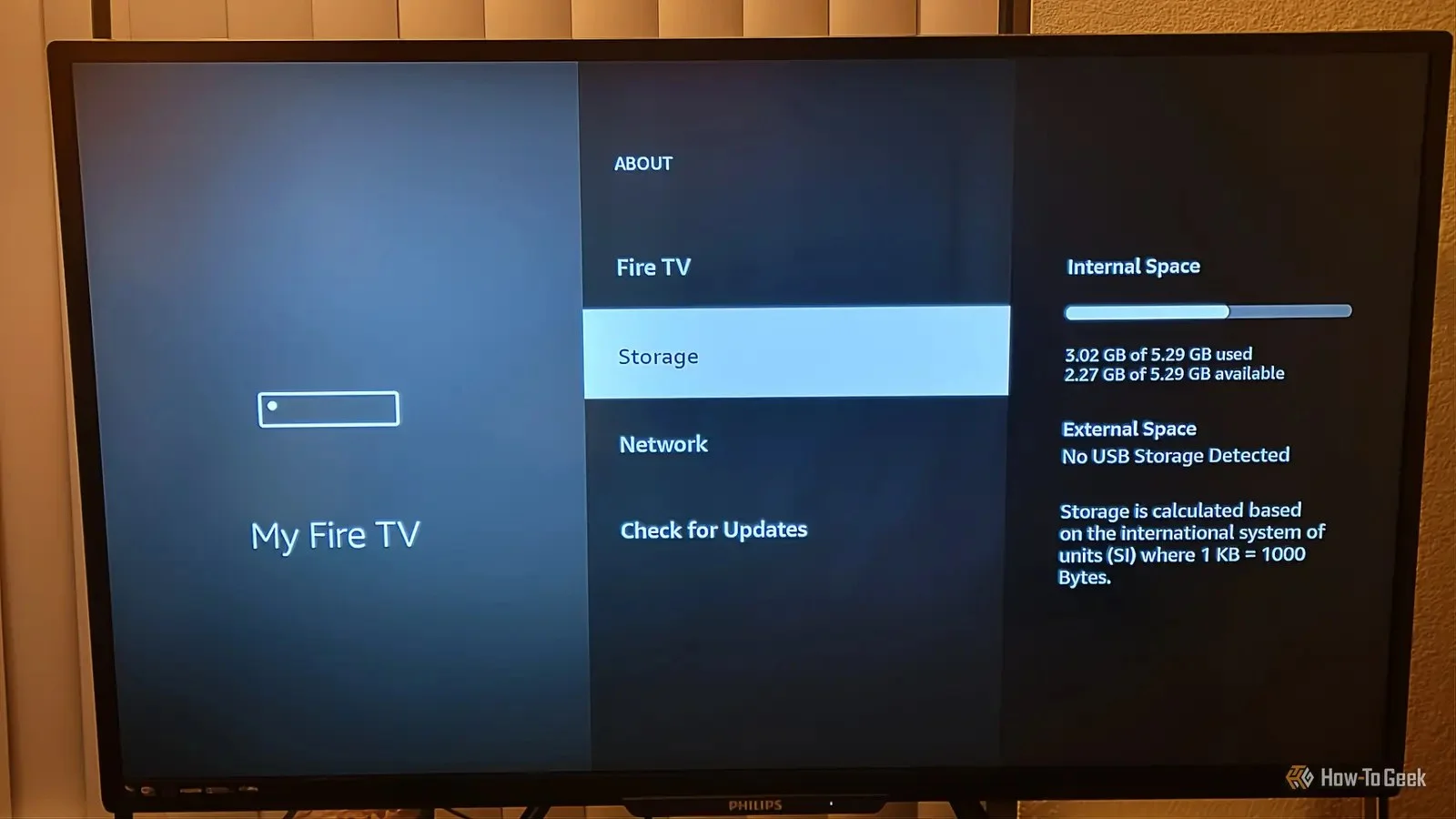
Depolama da bir başka sorun. Çoğu eski Fire TV yalnızca 8 GB dahili flaş depolamaya sahip ve bu alan dolmaya başladığında sürücü okuma ve yazma taleplerine yetişmekte zorlanıyor, bu da tüm cihazın yavaşlamasına yol açabiliyor. Tüm bunların yanı sıra Fire OS, Alexa dinleme daemonları, ana ekrandaki reklam katmanları, telemetri hizmetleri ve öneri motorları gibi bir dizi arka plan işlemi çalıştırıyor.
Bu özelliklerin hepsi, akış uygulamalarınızın kullanabileceği RAM’i ve işlem gücünü tüketiyor.
ADB (Android Debug Bridge), Android’e yerleşik bir geliştirici aracıdır ve bir bilgisayar veya telefondan USB ya da Wi-Fi üzerinden bir Android cihaza doğrudan komutlar göndermenize olanak tanır. Fire OS, Android üzerine inşa edildiği için altında uygulamaları yöneten, belleği kontrol eden ve ekran üzerindeki animasyonları çizen sistem bileşenleri hâlâ mevcut.
Amazon yakın zamanda Vega OS’e geçti, ancak bu, Vega’dan önce satılan cihazlar için bir şeyi değiştirmiyor. Bu cihazlar hâlâ Android üzerinde çalışıyor. Güncellemeden sonra satılan Fire Stick’ler için aynı şeyi söyleyemem, ancak bunların çoğu da hâlâ temelinde Android kullanıyor.
ADB, Amazon’un normal ayar menülerinde gösterdiklerinin ötesinde, bu bileşenleri doğrudan ayarlamanıza olanak tanır. Herhangi bir ADB komutunu çalıştırmadan önce Fire TV’de gizli geliştirici ayarlarını etkinleştirmeniz gerekiyor.
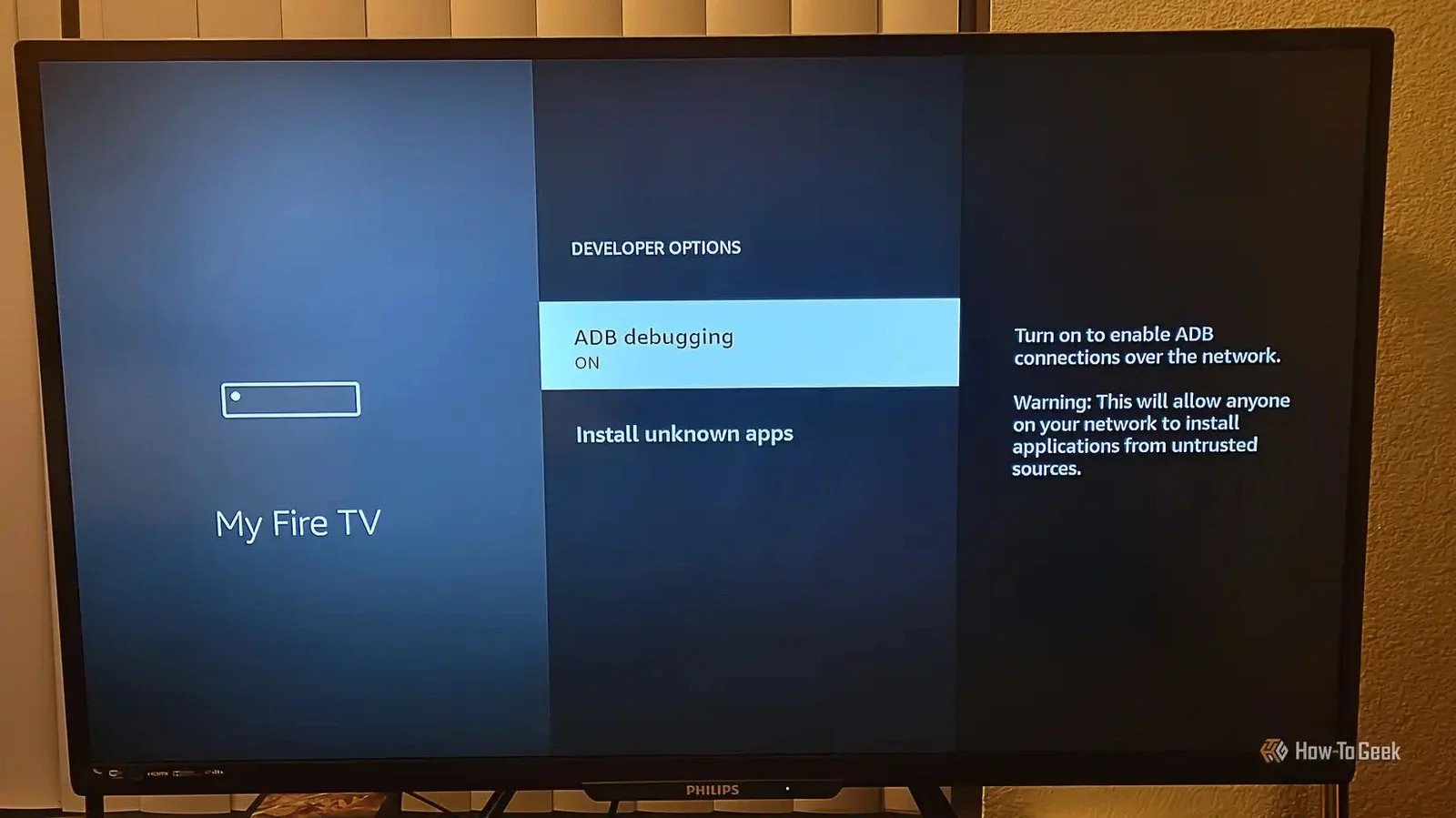
Ayarlar’a, ardından My Fire TV’ye (bazı eski modellerde Device & Software olarak adlandırılır) ve sonra About’a gidin. “Fire TV Stick” gibi ana cihaz girişine tıklayın ve uzaktan kumandanızdaki Seçim düğmesine yedi kez hızlıca basın. Ekranda geliştirici modunun etkinleştirildiğini teyit eden bir mesaj göreceksiniz. My Fire TV’ye geri döndüğünüzde artık bir Geliştirici Seçenekleri menüsü göreceksiniz.
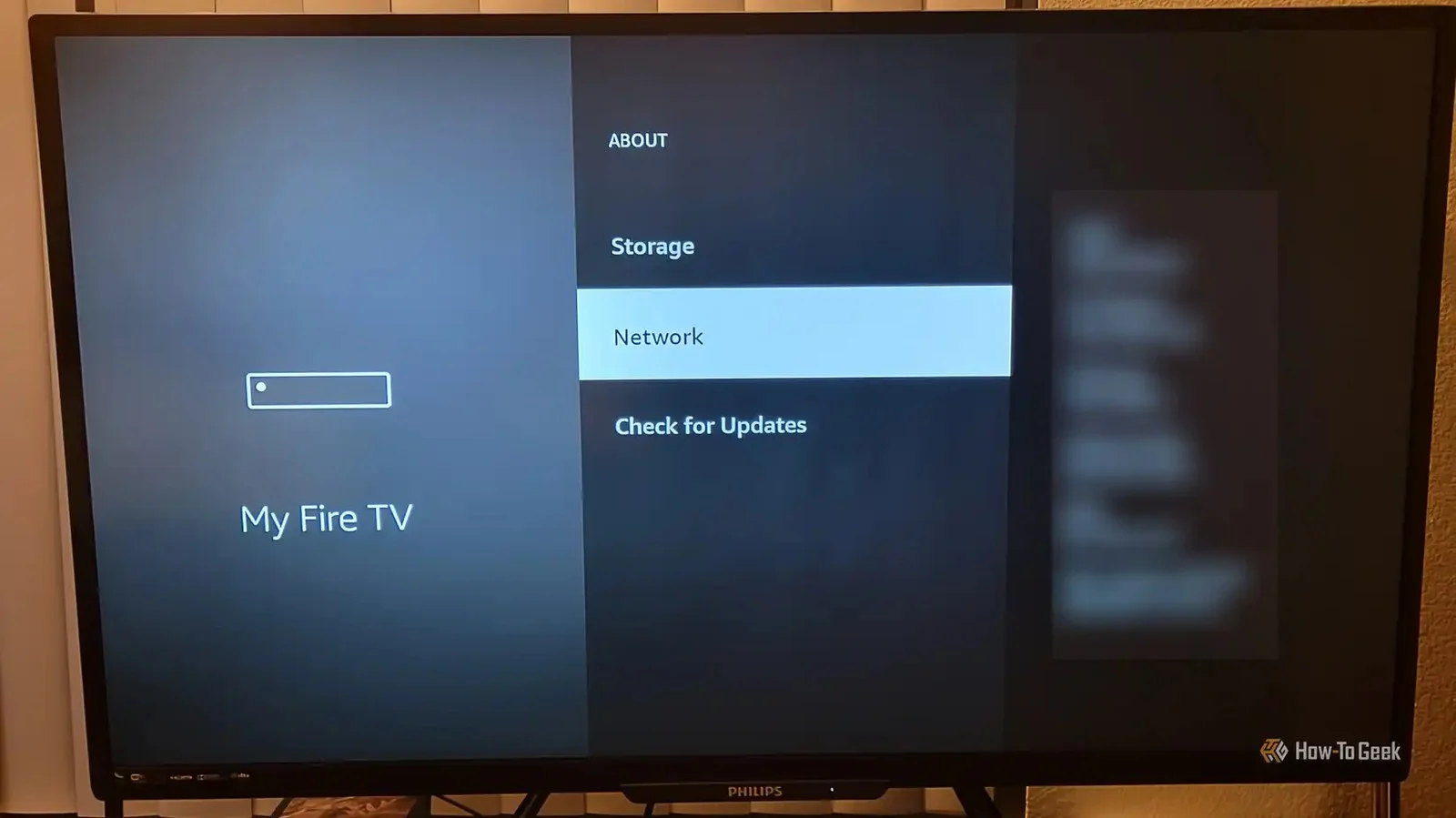
Oraya gidin ve ADB Hata Ayıklama’yı etkinleştirin. Bu, cihazın 5555 portundan ADB bağlantılarını dinlemeye başlamasını sağlar. Ayrıca Fire TV’nizin IP adresine de ihtiyacınız olacak. Ayarlar’a, ardından My Fire TV’ye, sonra About’a ve Network’e gidin. Orada gösterilen IP adresini not alın. Ana Ayarlar ekranındaki Network bölümünü kullanmayın, çünkü orada gerçek IP adresi gösterilmiyor.
Önce ADB üzerinden bağlanmanız gerekiyor
Bu komutlar Fire TV’nizi hızlandıracak
Bilgisayarınızın veya telefonunuzun Fire TV ile aynı Wi-Fi ağına bağlı olması gerekir. Bir terminal açın (veya telefonunuzdaki bir ADB uygulamasını kullanın) ve şunu yazın:
- adb connectIP_ADRESS:5555(IP_ADRESS’inizi köşeli parantez içine almayı unutmayın)
IP_ADDRESS yerine not aldığınız adresi yazın. Fire TV’de bu cihazdan hata ayıklamaya izin verip vermediğinizi soran bir uyarı belirmeli. “Bu bilgisayardan her zaman izin ver” seçeneğini seçin ve Tamam’a basın. Bu, bilgisayarınızı güvenilir bir cihaz olarak kaydeder, böylece her seferinde onaylamak zorunda kalmazsınız.
Bağlantı kurulduktan sonra bu komutları tek tek çalıştırın.
Burada acele etmeyin; yanlış bir komut girerek sorun yaratmak istemezsiniz.
Arka plan süreçlerini hemen sonlandırın. Bu iki komuttan birini kullanın, çünkü ilki her zaman çalışmayabilir. İkincisinde, durdurmak istediğiniz uygulamanın paket adını yerine yazın.
- adb shell am kill-all
- adb shell am force-stoppackage_name (paket adınızı köşeli parantez içine almayı unutmayın)
Bu komutlar, bellekte bekleyen arka plan uygulamalarını kapatır ve RAM’i hızla boşaltır. Ancak bu geçici bir çözüm, çünkü uygulamalar cihazı kullandıkça yavaş yavaş geri dönecektir. Yine de anlık bir düzeltme için etkilidir.
Arka plan uygulamalarının tekrar birikmesini engelleyin:
- adb shell settings put global activity_manager_constants max_cached_processes=2
Animasyonları hızlandırmak için bu üç komutu çalıştırın:
Bu ayarlar ekran geçişlerinin ne kadar süreceğini kontrol eder. Süreyi yarıya indirmek, menülerin ve uygulama geçişlerinin çok daha akıcı hissedilmesini sağlar, çünkü cihaz animasyonları çizmek için daha az zaman harcar. Bu ayarları 0 olarak da belirleyerek animasyonları tamamen atlayabilirsiniz. Bu ayarlar yeniden başlatma sonrası da korunur.
Gereksiz uygulama paketlerini devre dışı bırakmak için şunu kullanın:
- adb shell pm disable-user –user 0 package_name (paket adınızı köşeli parantez içine almayı unutmayın)
package_name yerine devre dışı bırakmak istediğiniz paketin adını yazın. Bu komut, sistemin bu uygulamayı başlatmayı tamamen durdurmasını sağlar; başlangıçta çalıştırdığı arka plan hizmetleri de dahil olmak üzere. Uygulamanın dosyaları cihazda kalır, böylece daha sonra tekrar etkinleştirebilirsiniz, ancak artık RAM ve işlem gücü tüketmez. Bu değişiklik, geri alana veya cihazı fabrika ayarlarına sıfırlayana kadar kalır.
Bu ayarlamaların bazıları bir bedel gerektirir
Yaptığınız her değişikliği geri alabilirsiniz
Arka plan süreçleri sınırını düşürürseniz, uygulamalar arasında geçiş yapmak yavaşlayabilir. Netflix’ten Prime Video’ya ve geri döndüğünüzde, bu uygulamalar her seferinde kaldıkları yerden devam etmek yerine sıfırdan yeniden yüklenmek zorunda kalır. Bence bu takas buna değer, çünkü günlük navigasyon çok daha akıcı hale geliyor, ancak bunu göz önünde bulundurun.
Alternatif olarak fabrika ayarlarına sıfırlama yapabilir veya yeni bir cihaz satın alabilirsiniz, ancak bunu önermem. Çünkü fabrika ayarlarına sıfırlama uzun vadede pek bir fayda sağlamaz; işletim sistemi yine aynı arka plan süreçlerini ve aynı ağır uygulamaları çalıştırmaya devam eder. Ayrıca yeni donanım almak doğal olarak para gerektirir. Bu ADB ayarlamaları ücretsizdir, cihazın köklendirilmesini gerektirmez, garantisini geçersiz kılmaz ve istediğiniz zaman geri alabilirsiniz.
Bunu 13 yaşındaki ben bile yapabilirdim, çünkü gerçekten o kadar kolay.
Bu, yeni bir Stick veya TV’nin yerini tutmaz
Bu ayarlamaların hiçbiri eski bir Fire TV Stick’i yepyeni bir cihaza dönüştürmeyecek. Ancak cihazımı değiştirmem gerektiğini bilsem bile, bu değişiklikler ücretsiz olduğu için yine de denemeyi tavsiye ederim. Eğer Fire TV’niz sizi rahatsız edecek kadar yavaşladıysa, bu komutları yazmak için birkaç dakika ayırmak, gecikmelerin ne kadarının giderilebileceğini görmek için hızlı bir yöntemdir.