









Bluetooth Auracast: Kimse Kullanmayan En İyi Android Ses Özelliği


Add How-To Geek on Google
Add as Preferred Source
Follow on Google Discover
Yeni ve ilginç bir alet yazmadığı veya test etmediği zamanlarda, boş zamanlarını huysuz kedi hayat arkadaşıyla kucaklaşarak geçiriyor. Hobileri arasında rahat oyun, seyahat, hayvan olarak sınıflandırılan her şeye dokunma çabası, gereksiz yere karmaşık el işi projeleri ve bir sonraki büyük kase erişten bulma çabası yer alıyor.
How-To Geek hesabınıza giriş yapın
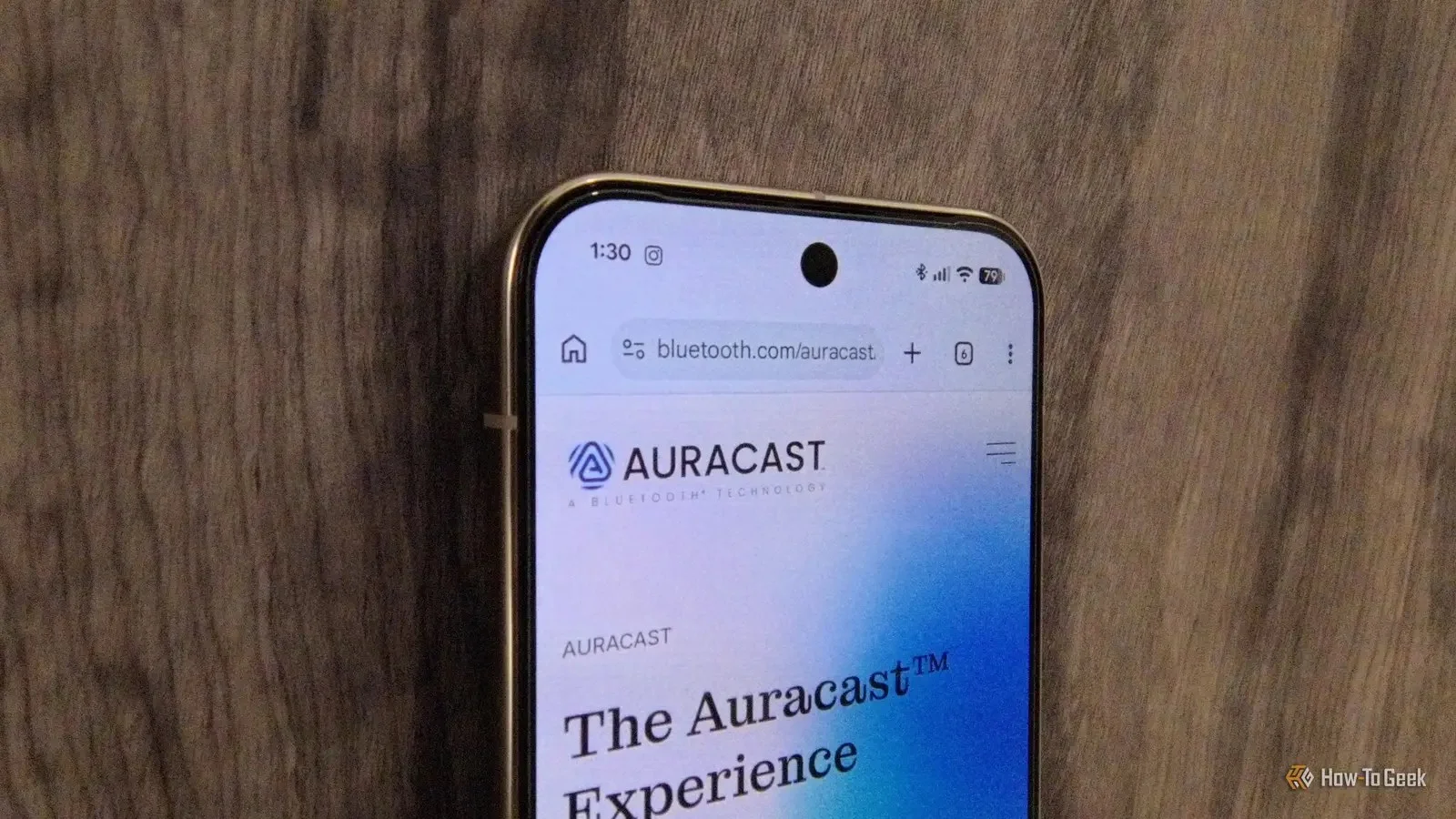
Bluetooth SIG, Auracast’ı duyurduğundan dört yıl geçti ve artık en yeni akıllı telefonlarda bu özelliği kolayca kullanabiliyoruz. Yine de ortalamadaki akıllı telefon kullanıcıları bu özelliği neredeyse hiç kullanmıyor. Tanıştığım veya sohbet ettiğim çoğu kişi bu özelliği duydu bile değil.
Add How-To Geek on Google
Add as Preferred Source
Follow on Google Discover
Bluetooth 5.2 ve sonrası cihazların Bluetooth LE desteğiyle Auracast’ı desteklemesi beklenirdi, çünkü kağıt üzerindeki donanım gereksinimleri böyledir. Ancak maalesef durum böyle değil. Aslında, sözde Auracast desteğine sahip Bluetooth ses cihazları lansman yapan birçok marka bu özelliği henüz etkinleştirmemiş durumda. Bunlar arasında Marshall gibi sektörün çok büyük isimleri de var.
Samsung Galaxy S25 serisi ve Google Pixel 9 serisi amiral gemisi telefonlar ya da markaların daha sonraki modelleri Auracast uyumlu. Benzer şekilde, JBL ve EarFun gibi birkaç güvenilir ses aksesuarı markası da cihazlarında Auracast kullanımını etkinleştirdi. Uyumlu telefonlar ve ses aksesuarlarının doğru kombinasyonuyla Bluetooth Auracast’tan yararlanabilirsiniz. Android’deki çok sayıda ses paylaşımı sorununu zarif ve uygulaması kolay bir şekilde çözer.
Bluetooth Auracast Nedir?
Ve bu kadar önemli olması neden?
Auracast, bildiğimiz Bluetooth’ın bir sonraki evrimi olarak öne sürüldü. Kavramsal olarak düşününce fikir güzeldir. Birisi şifre korumalı bir Bluetooth Auracast yayını oluşturur ve erişimi olan uyumlu Bluetooth Auracast ses cihazlarına sahip herkes katılabilir. Kendi kişisel radyo istasyonunuza sahip olmayı hayal edin. Arkadaşlarınız Spotify için artık asla ödeme yapmaz, çünkü Spotify Jam gibi özelliklerin yerini alacaktır. Bir partide birden fazla Bluetooth hoparlörü bağlamak birkaç saniye sürer. Kendi evinizde sessiz bir parti düzenleyebilir ve katılımcılar kendi ses ekipmanlarını getirebilir. Olanaksız diye bir şey yok!
Auracast’ın bu yıl içinde yaygınlaşacağını tamamen bekliyordum, çünkü 2022’nin Haziran ayında kamuya açıklanmıştı. Özellik kitlesel olarak yaygınlaşmadı demek doğru değil. İronik olan şu ki, sorun çoğu Bluetooth ses cihazının henüz kullanamaması; kutudaki ambalajda kullanılabileceği yazsa bile.
Ancak tüm doğru ekipmana sahipseniz, telefonunuzda Auracast’ı nasıl kullanabileceğiniz işte şöyle.
Yayın oluşturmak için Bluetooth Auracast Nasıl Kullanılır?
Birkaç saniye içinde ses paylaşımına başlayın
Görsel Kaynağı: How-To Geek
Görsel Kaynağı: How-To Geek
Görsel Kaynağı: How-To Geek
Görsel Kaynağı: How-To Geek
Görsel Kaynağı: How-To Geek
Görsel Kaynağı: How-To Geek
Görsel Kaynağı: How-To Geek
Gorsel Kaynagi: How-To Geek
Gorsel Kaynagi: How-To Geek
Gorsel Kaynagi: How-To Geek
Gorsel Kaynagi: How-To Geek
Gorsel Kaynagi: How-To Geek
Gorsel Kaynagi: How-To Geek
Gorsel Kaynagi: How-To Geek
Bu deneme için Android 17 çalışan bir Pixel 10 Pro ve bir çift EarFun Air Pro 4+ kulaklık kullandım. Aynı cihazları kullanmanız gerekmiyor, tabii ki. Sadece her şeyin Auracast ile uyumlu olduğunu ve gerçekten bunu kullanabildiğini emin olun.
Sevdiğim Marshall Monitor III kulaklığımla saatler harcadım, “geleceğe hazır” olmasına rağmen ses paylaşımı seçeneğinin neden çalışmadığını anlamaya. Marshall’ın Auracast kullanmak için gereken hava yolu yazılım güncellemesini yaymadığını fark etmem utandırıcı derecede uzun sürdü, marka özelliği web sitesinde uyumlu olarak listese bile.
En iyi sonuçlar için Bluetooth ayarlarınızı düzenleyin
Noktaları atın ve t’leri çizin
Ses paylaşımı için bir yayın oluşturmak basittir, ancak sorunsuz çalışması için önceden çalışma yapılması gerekir. Öncelikle Bluetooth ses cihazınızı telefonunuza bağlayın. Aksesuarın ayarlarına gidin ve LDAC ile Qualcomm aptX gibi kodekleri devre dışı bırakın. Kulaklığınız veya hoparlörünüz bir oyun moduna sahipse, oyun modunu da devre dışı bırakmalısınız. Bu, EarFun uygulaması tarafından bana önerildi ve Auracast’ı başlangıçta çalıştıramadığım için bilmesi son derece yardımcı oldu.
Bu özelliklerin tümünü Bluetooth ses cihazınızdan devre dışı bıraktıktan sonra yeniden başlar. Telefonunuzu aksesara yeniden bağlayın. Bazen Bluetooth cihazını akıllı telefonunuzdan unutup taze bir bağlantı kurmak yardımcı olur. Bana göre bunun çalıştığını gördüm.
Bu işlemden sonra, ses aksesüer ayarlarından Bluetooth LE ses seçeneğini etkinleştirin. Bu seçenek Bluetooth ayarları menüsünde bulunur. Bluetooth ayarları menüsünde “Cihaz ayrıntıları” seçeneğine dokunun ve Bluetooth LE anahtarını açın. Ses paylaşımı düğmesi de Bluetooth LE düğmesinin üzerine kaydırdığınızda tıklanabilir hale gelecektir. Yakındaki Auracast yayınlarını bulup dinlemenizi sağlayan başka bir seçeneği de görmelisiniz. Yine de göremiyorsanız, Android telefonunuzdaki ana ayarlar menüsünü açın. Ses paylaşımı seçeneğini arayın ve oradan etkinleştirin.
Kendi ses yayınızı başlatmak için Bluetooth ayarları menüsündeki veya Android’in ana ayarlar menüsündeki ses paylaşımı düğmesine tıklayın. İkisi de aynı işi yapıyor, ancak ben ses paylaşımı düğmesine Hızlı Ayarlar menüsündeki Bluetooth kutusundan dokunmanın daha hızlı ve kolay olduğunu buluyorum.
Yayını başlatmadan önceki son adım, gizliliğiniz için çok önemlidir. Ses yayınız için bir ad belirleyin—cihaz adınız ya da uygun gördüğünüz bir şey—ardından güvenli bir parola oluşturun. Bu işlemden sonra, Auracast ses yayınıza bağlanmak için taranabilecek bir QR kodu alacaksınız. Eğer biri telefonunda Bluetooth Auracast üzerinden yayınızı bulmakta zorlanıyorsa, kısa yol olarak QR kodunu tarabilir.
Artık kullanabildiğinize göre Auracast’ın en iyi şekilde kullanımından yararlanın
Bluetooth Auracast’ın işe yarayabileceği birçok mükemmel senaryo var. Modern işitme aletlerinin çoğu Bluetooth Auracast’ı desteklediği için işitme engelli kişilerle iletişim kurmak çok daha kolay hale geliyor. Okul veya iş duyuruları Auracast yayları kullanılarak yapılabilir. Akşam yemekleri ya da aile birikintilerinde öne çıkan anları Auracast ile aktarabilirsiniz. Hatta bir tür kişisel güvenlik alarmı olarak kullanılıp SOS yayını yapılabilir.
Yol yolculukları, arkadaş buluşmaları ve partiler Auracast ile daha heyecanlı hale geliyor. Arkadaşların ve ailenle uzun bir otobüs ya da tren yolculuğu paylaşırken bir Auracast yayı oluşturabilir, böylece aynı çalma listelerini telefonlarında ve kulaklıklarında, diğer yolcuları rahatsız etmeden dinleyebilirsiniz. Bu durum uçuşlar için de geçerlidir.
Yine de bu hâlâ sürmekte olan bir gelişim sürecinde. Uyumlu cihaz sayısı ya da uyumlu olsa da özelliği gerçekten kullanabilen cihaz sayısı şu anda son derece sınırlı. Ayrıca bir sürü Bluetooth hoparlörün ya da kulaklığın tek bir akıllı telefondan bağlanabilmek yerine, farklı cihazların Auracast uyumlu telefonlara bağlanıp ardından bir ses akışına katılması yerine bağlanabileceği bir yolun olmasını gerçekten isterdim. Umarım Bluetooth SIG bu temele dayanıp bu iyileştirmeyi ekler; özellikle özelliği kullanan ve takdir eden insanların arttığını görürse.