


















Fedora 45 Yayınlandı: İlk Düzenlemeyi Yapacağım 5 Ayar


Nimrah, son beş yıldan fazla bir süredir teknoloji üzerine yazıyor ve Linux, keşfetmeyi sevdiği konuların biri.
Yazıları, Linux ve açık kaynak yazılımdan veritabanlarına, siber güvenliğe ve günlük yazılımlara kadar her şeyi kapsıyor. Katkıda bulunduğu yayınlara
, Make Tech Easier ve LinuxHint örnek verilebilir.
Özellikle başta karmaşık görünen bir kavramı herkesin anlayabileceği bir biçime dönüştürmeyi seviyor.
Teknolojinin dışında okumayı, yeni tarifler denemeyi ve yeni restoranlar ile mutfaklar denemeyi seviyor.
Fedora, sağlam bir Linux dağıtımı olsa da, yeni kurulum son kurulumunuz olmak zorunda değil. Birkaç küçük ayarla daha kullanışlı hale getirilebilir, ek yazılımlar aktifleştirilebilir ve sisteminiz üzerinde daha iyi kontrol sağlayabilirsiniz.
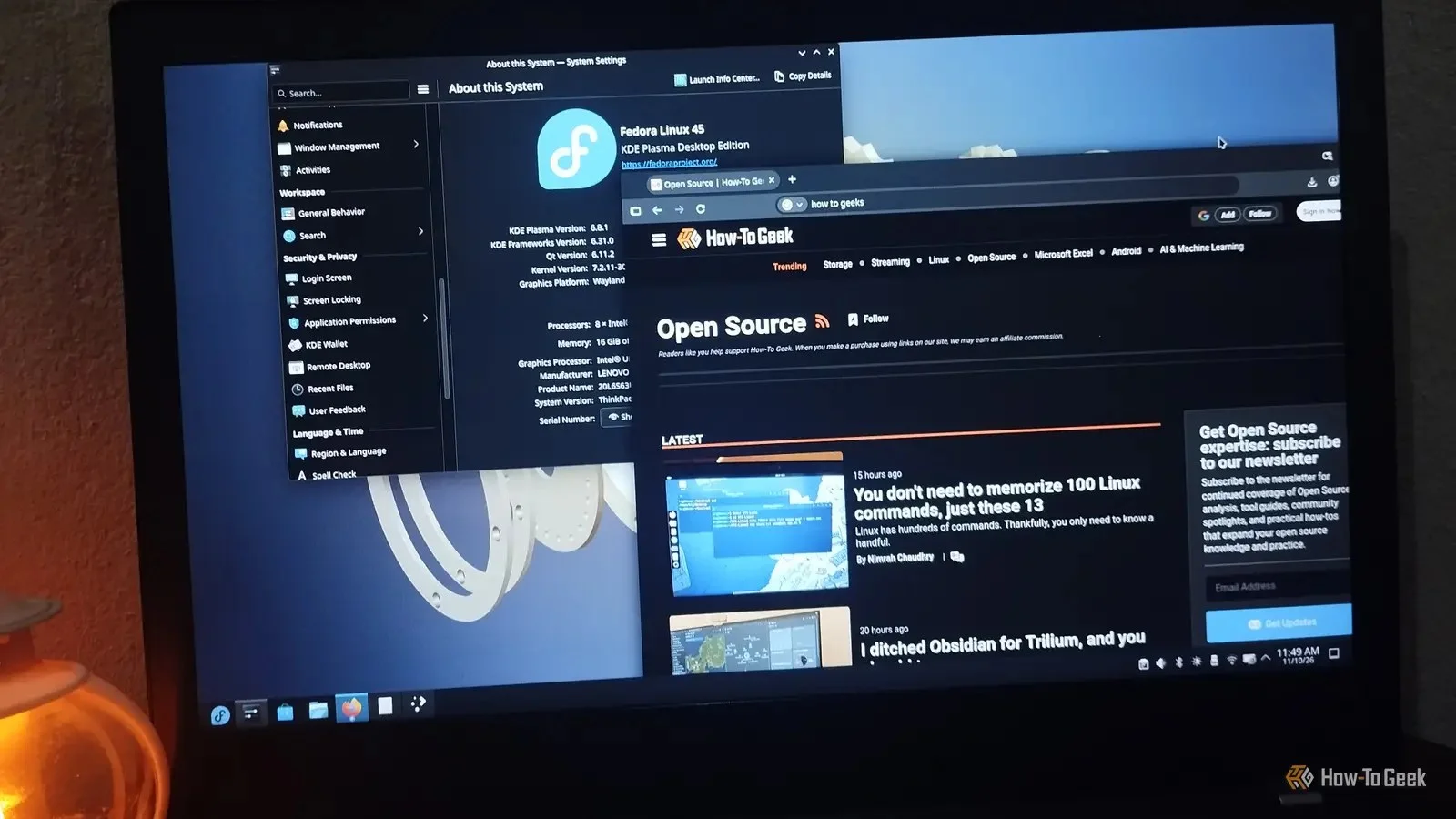
Fedora 45’in KDE sürümünü inceledim ve denemeye değer sekiz ayala buldum. Hiçbiri özellikle karmaşık değil ve kendi hızınızda uygulayabilirsiniz. Farkı gerçekten fark etmek için birkaçını birlikte denemeyi öneririm.
O halde kendinizi hazırlayın, Konsole’u açın, internete bağlanın ve şarj aletinizi takın. Aksi belirtilmedikçe, her komor burada çalışıyor.
DNF5 indirmelerini hızlandırın
DNF5’in indirme limitini artırın
Fedora 45, paket yöneticisi olarak DNF5’i kullanıyor ve varsayılan olarak aynı anda yalnızca üç paketi indiriyor. Limiti 10’a çıkarmak, birden fazla paketi kurmayı daha verimli hale getirebilir.
Ayarlık, düz metinli bir yapılandırma dosyasında yer alıyor, bu yüzden kurulacak bir şey yok. Gerekli satırı tek bir komorla ekleyebilirsiniz:
echo ‘max_parallel_downloads=10’ | sudo tee -a /etc/dnf/dnf.conf
Ayarkı grep ile doğruladım, ardından DNF’in paket bilgilerini başarıyla yenileyip yenilemediğini onaylamak için sudo dnf5 makecache çalıştırdım.
Bu, indirmelerin on kat daha hızlı olacağını garanti etmez, çünkü bağlantı ve depo hızlarınız hâlâ önemli. Ancak DNF’in eşzamanlı olarak daha fazla paketi almasını sağlayarak hızlı bir bağlantıdan daha iyi yararlanmasını sağlar.
Fedora’da Flathub’u aktifleştirin
Çok daha büyük bir Flatpak kütüphanesine erişin
Fedora, kendi Flatpak deposunu içerir ancak Flathub’u varsayılan olarak etkinleştirmez. Flathub, masaüstü Linux uygulamalarının en büyük kaynaklarından biri olduğundan, eklemek size çok daha geniş bir seçim yelpazesi sağlar.
Discover‘u açabilir, Ayarlar‘a gidebilir ve Flathub’un zaten kaynaklar altında listelenip listelenmediğini kontrol edebilirsiniz. Eğer listelenmiyorsa, depoyu eklemek ve başarılı şekilde eklendiğini doğrulamak için aşağıdaki komutları çalıştırın:
sudo flatpak remote-add –if-not-exists flathub https://dl.flathub.org/repo/flathub.flatpakrepo
flatpak remotes –show-details
Kurulum tamamlandıktan sonra, Flathub uygulamalarını Discover üzerinden arayabilir veya doğrudan terminalden kurabilirsiniz.
RPM Fusion’u etkinleştirin ve çokluortam kodlarını kurun
Fedora’ya daha çok çokluortam formatına erişim sağlayın
Fedora’nun varsayılan depoları, kısmen lisans ve dağıtım kısıtlamaları nedeniyle her çokluortam kodunu içermez. İşte burada RPM Fusion devreye girer. Fedora’nun varsayılan olarak sunduğu ek yazılımları ve kodları sağlar ve bu nedenle yeni bir kurulumda etkinleştireceğim ilk depolardan biridir.
Başlamak için RPM Fusion’un Free ve Nonfree depolarını etkinleştirin:
sudo dnf5 install \
https://mirrors.rpmfusion.org/free/fedora/rpmfusion-free-release-$(rpm -E %fedora).noarch.rpm \
https://mirrors.rpmfusion.org/nonfree/fedora/rpmfusion-nonfree-release-$(rpm -E %fedora).noarch.rpm
Etkinleştirdikten sonra, her iki RPM Fusion deposunun da mevcut olduğunu doğrulayın, ardından Fedora’nun sınırlı FFmpeg paketini sürümün tam sürümüyle değiştirin:
dnf5 repolist –enabled | grep -i rpmfusion
sudo dnf5 swap ffmpeg-free ffmpeg –allowerasing
Ardından, çokluortam grubunu kurun:
sudo dnf5 group install multimedia –setopt=install_weak_deps=False –exclude=PackageKit-gstreamer-plugin
Her iki komutu da Fedora 45 kurulumumda çalıştırdım ve ek paketlerin kurulduğunu doğruladım. Bu işlem, uyumlu uygulamalar genelinde çoklu ortam desteğini iyileştiren GStreamer eklentileri ve VLC’nin freeworld eklentileri gibi bileşenleri içeriyor.
Bu küçük kurulum adımı, ileride gereksiz kodlama (codec) sorunlarıyla karşılaşmanızı engelleyebilir.
Laptopunuzun güç profilini değiştirin
Ne yaptığınıza uygun bir profil seçin
Laptopunuz her zaman tam performansla çalışmak zorunda değil; özellikle yalnızca web gezinirken veya belge üzerinde çalışırken. Fedora 45 KDE, güç profilleri arasında terminal komutlarıyla uğraşmadan kolayca geçiş yapmanızı sağlıyor.
Kurulumum başlangıçta Dengeli (Balanced) profilini kullanıyordu. Diğer nelerin mevcut olduğunu görmek için bu komutu çalıştırdım (tabii ki siz benden bu kadar detaya düşmek zorunda değilsiniz):
tuned-adm active
tuned-adm list
Güç Tasarrufu (Power Saver), Dengeli ve performans odaklı profiller dahil olmak üzere birkaç seçenek buldum. Bunlar arasında sistemin sistem tepsisindeki KDE Güç ve Pil widget’ı üzerinden geçebilirsiniz.
Laptopunuzda Fedora kullanıyorsanız, bu seçenekleri keşfetmeye değer. Şarj aletinden uzakken pil tasarrufunu önceliklendirebilir, daha fazla performansa ihtiyaç duyduğunuzda farklı bir profil seçebilirsiniz.
Firmware güncellemelerini kontrol edin
Donanımınıza hızlı bir kontrol yapın
Çoğumuz yazılım güncellemelerini kurmayı unutmuyoruz, ancak firmware güncellemelerini kontrol etmek de en az onlar kadar değerli. Donanım hatalarını giderebilir, uyumluluğu artırabilir ve bazen güvenlik sorunlarını da çözebilir.

Fedora, desteklenen cihazlar için firmware güncellemelerini kontrol eden fwupd‘u içeriyor. Önce hangi cihazları algıladığını ve herhangi bir firmware güncellemesinin mevcut olup olmadığını kontrol ederek başlayın:
sudo fwupdmgr get-devices
sudo fwupdmgr get-updates
Bu komutlar yalnızca bilgi alır. Güncellemeleri kurmaz veya herhangi bir şeyi değiştirmez.
Eğer hiçbir şey görünmüyorsa, bu normaldir; çünkü her cihaz desteklenmiyor. Lenovo ve Dell gibi birçok üretici, fwupd‘nın iletişim kurduğu Linux Vendor Firmware Service üzerinden güncellemeleri yayınlıyor. Güncellemeler göründüğünde, şarj aleti takılı iken fwupdmgr update komutunu çalıştırın.
KDE Plasma 6.8’ı keşfedin
Masaüstünüze yenileme yapın ve işlevsel özelliklerin kilidini açın
KDE, Plasma 6.8’in yayımlanmasıyla 30. yaşını kutladı ve masaüstü ortamına yeni iyileştirmeler döngüsünü getirdi. Fedora’nun KDE sürümünü kullanıyorsanız, yenilikleri keşfetmek ve masaüstünüze kişisel dokunuşunuzu eklemek için iyi bir zaman.
Öncelikle duvar kağıdınızı değiştirerek, renklerle deneyerek, yazı tiplerini ve simgeleri ayarlayarak ve iş akışınıza uygun sanal masaüstleri kurarak başlayın. Kaynak kullanımını izlemek için System Monitor gibi işlevsel araçları da keşfedebilirsiniz.
Plasma 6.8, sistem tepsisine açık ve koyu mod anahtarını ekledi; böylece Global Themes içinde uğraşmanıza artık gerek yok. Genel görünümü açmak için Meta + W tuşlarına basın, ardından sanal masaüstleri arasında geçiş yapmak için fare tekerleğini veya Page Up ve Page Down tuşlarını kullanın. Her monitör için ayrı masaüstleri bile kurabilirsiniz.
Dijital Saat widget’ı artık birden fazla zaman dilimini destekliyor ve yeni Background Apps sistemini kullanan uygulamalar sistem tepsisinde görünüyor. Görüntülü görüşmeden önce sesinizi kontrol etmek için dahili mikrofon ses seviyesi testi de mevcut.
Plasma’ın ayarlarını ve özelliklerini keşfetmek için biraz zaman ayırın.
GPU’nuzun çalışmasını sağlayın
Intel donanım video kod çözmeyi kontrol edin
Laptopunuz Intel entegre grafiklere sahipse, kontrol etmeye değer başka bir işlevsel konu daha var. Donanım video kod çözmek, GPU’nuzun desteklenen video biçimlerini işlemesini sağlar; böylece CPU’nuzun tüm yükü üstlenmesine gerek kalmaz.
Fedora’nun VA-API araçları, grafik sürücünüzün hangi kod çözüm profillerini desteklediğini kontrol etmenize yardımcı olabilir. Şu komutu çalıştırın:
Bunu Intel UHD Graphics 620 üzerinde test ettim. Intel iHD sürücüsü başarıyla başlatıldı ve VA-API, MPEG-2, VP8 ve VP9 kod çözüm profilleri için destek raporladı. Ancak H.264 ve HEVC sonuçlarımda listelenmedi.
Sonuçlarınız GPU neslinize ve sürücünüze bağlı olacak, bu yüzden her formatın desteklendiğini varsaymayın.
Terminalinizi yükseltin
Birkaç temel CLI aracı kurun
Fedora depoları, günlük görevleri biraz kolaylaştıran birkaç aracı içeriyor. Şu dört seçkimi birlikte kurabilirsiniz:
sudo dnf5 install fastfetch btop bat ripgrep
btop muhteşem bir sistem izleyicisidir, fastfetch sistem bilgilerinizi yazdırır (ekran görüntüleri için pratiktir), bat sözdizili vurgulama içeren bir cat‘tir ve ripgrep dosyaları absürt derecede hızlı bir şekilde arar. fastfetch‘i bir kez çalıştırın, sonra gülümsememeye çalışın.
Küçük bir kurulum büyük fark yaratır
Fedora 45, bu ayarlardan hiçbirini değiştirmeden tamamen kullanılabilir durumdadır, ancak birkaç dakikalık bir kurulum günlük kullanımı daha pratik hale getirebilir. Öncelikle Flathub, RPM Fusion ve bir dizüstü bilgisayarda güç profilini tercih ederdim, ardından diğer ince ayarları gerektiği gibi keşfederdim.












[…] Son Eklenenler 7-Zip’in Windows 11 Dosya Gezgini’nin Yineleyemediği 3 Özelliği Fedora 45 Yayınlandı: İlk Düzenlemeyi Yapacağım 5 Ayar TP-Link’in 5’i 1 arada USB-C Hub’ı Sadece 15 Dolar Galaxy Telefonunuz İçin En […]