


















Google Fotoğrafların Depolama Alanımı Tüketmesini Nasıl Durdurdum


Bilgisayar mühendisi kökenli teknoloji uzmanı Sanya, How to Geek ekibinin bir üyesi olarak Android, Samsung, Google, uygulamalar ve günlük teknoloji konularını ele alıyor. Pratik deneyimlerini kapsamlı araştırmalarla birleştirerek okuyucuların teknik jargon içinde kaybolmadan teknolojiyi anlamasına yardımcı oluyor.
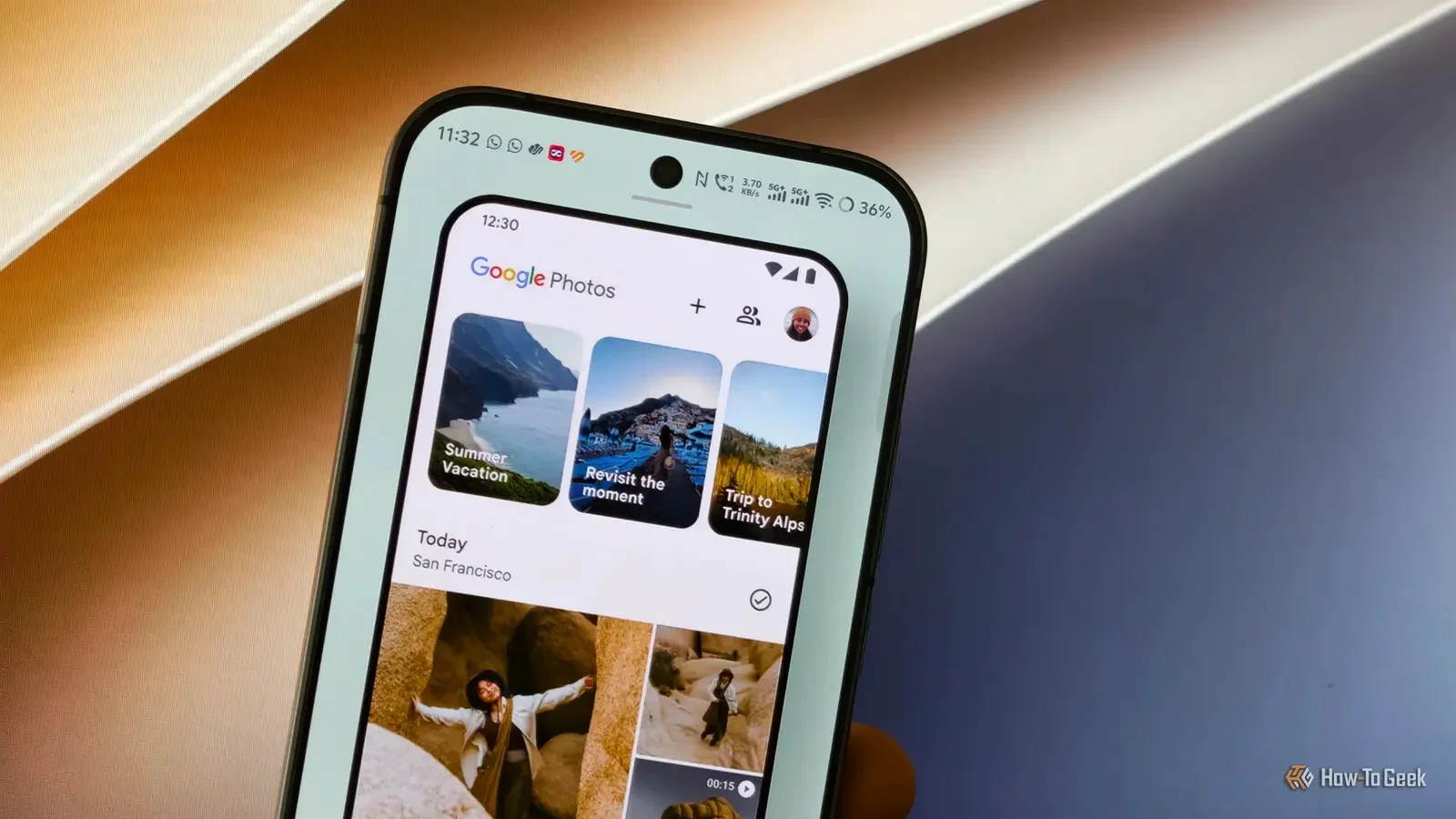
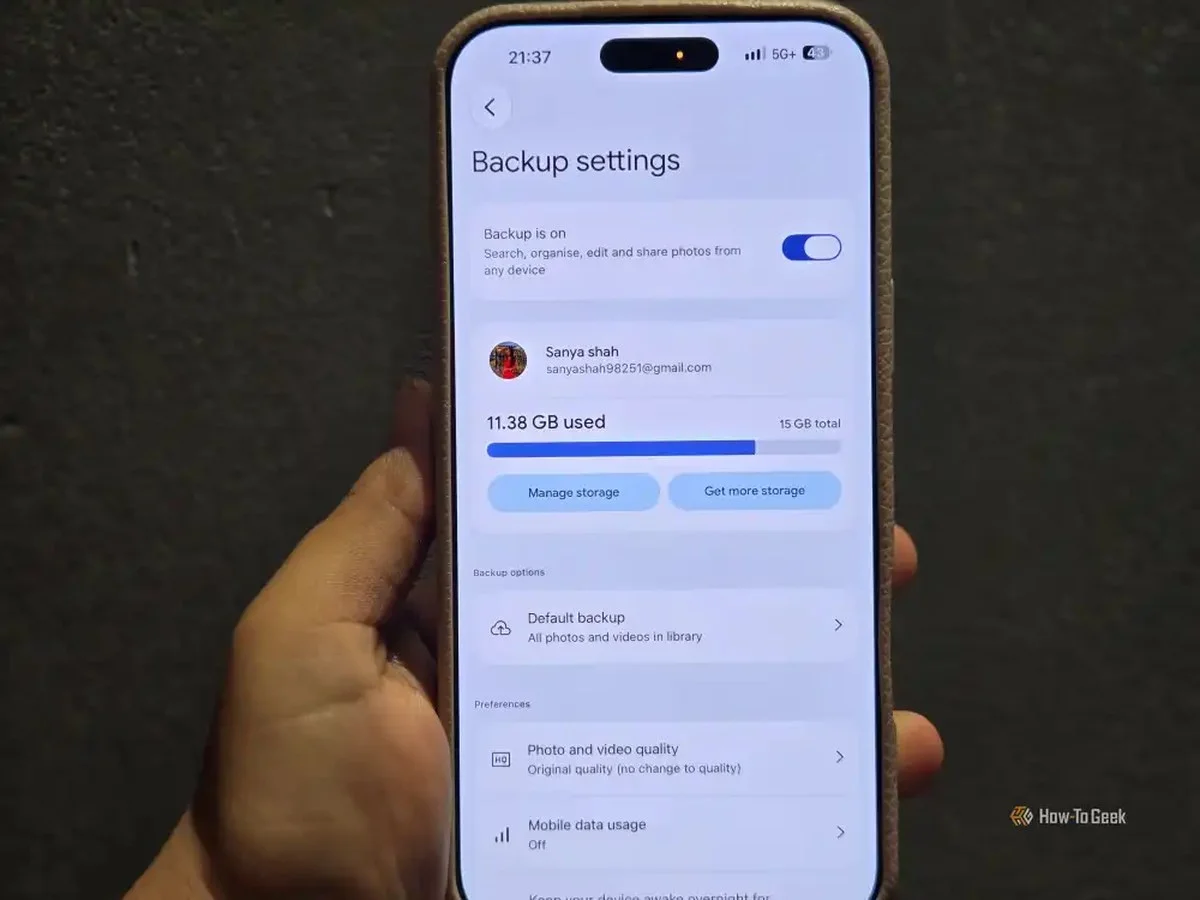
Yüzlerce fotoğraf ve video çekiyorum, çoğunlukla kızımın fotoğraflarını. Gereksiz olanları silme konusunda pek iyi değilim. Google Fotoğraflar’ın her şeyi yedeklemesini seviyorum, ancak Google depolama alanımı ne kadar hızlı tükettiğinden hoşlanmıyorum. 15 GB’lık Google depolama alanımdan geriye sadece 1 GB kalmıştı ve sürekli gelen depolama uyarıları sinir bozucu olmaya başlamıştı. Bu yüzden ne kadar çok yer kapladığını merak ettim.
Meğer Google Fotoğraflar’da pek dikkat etmediğim birkaç şey varmış.
Google Fotoğraflar Neden Depolama Alanımı Tüketmeye Devam Ediyor?
Depolama Alanının Tüketilmesinin Arkasında Birkaç Sebep Buldum
Google Fotoğraflar depolama alanı
Eskiden Google Fotoğraflar’ın sadece telefonumun kamerasıyla çektiğim fotoğrafları yedeklediğini düşünürdüm. Ancak durum her zaman böyle değil. Yedeklemeyi açtığınızda Google Fotoğraflar, seçtiğiniz cihaz klasörlerinizdeki yeni fotoğraf ve videoları otomatik olarak yükler. Ayarlarınıza bağlı olarak bu, ekran görüntülerini, indirilen resimleri ve diğer uygulamaların kaydettiği fotoğrafları da içerebilir. Bu dosyaların hepsinin yedeklenmesine ihtiyacım yok, ancak bunlar farkında olmadan kütüphanemde birikebiliyor. Videolar, özellikle uzun klipler ve 4K kayıtlar durumu daha da kötüleştiriyor.
Yedekleme kalitesi de fark yaratıyor. Google Fotoğraflar, fotoğrafları ve videoları çekildiği çözünürlükte, kalite kaybı olmadan saklayan Orijinal kaliteyi sunuyor. Bu dosyalar Google depolama kotalarınızdan sayılıyor. Depolama Tasarrufu ise fotoğraf ve videoları boyutlarını azaltmak için sıkıştırıyor, ancak 1 Haziran 2021’den sonra yüklenen bu dosyalar da kotanızdan sayılıyor. Bu tarihten önce Yüksek Kalite (şimdi Depolama Tasarrufu olarak adlandırılıyor) ve Express kalite yüklemeleri kotaya dahil edilmiyordu.
Yeterince dikkat etmediğim bir diğer konu da Google’ın paylaşılan depolama sınırı. Her kişisel Google Hesabı, Google Fotoğraflar, Gmail ve Google Drive arasında paylaşılan 15 GB’a kadar ücretsiz depolama alanına sahip. Android’de WhatsApp yedeklemeleri ve diğer cihaz yedeklemeleri de bu sınıra dahil oluyor. Bu, depolama alanınızın dolmasının tek nedeninin Google Fotoğraflar olmayabileceği anlamına geliyor. Büyük Gmail ekleri, Drive dosyaları ve WhatsApp sohbet yedeklemeleri de aynı kotaları tüketebilir. Başka bir Google hizmeti alanın büyük bir kısmını kaplıyorsa, fotoğrafları silerek geçirdiğim bir öğleden sonra bile çok az depolama alanım kalabilir.
Ayrıca Google depolama alanını boşaltmakla telefonunuzdaki alanı boşaltmak arasında da bir fark var. Bir fotoğrafı yedeklemek, orijinal kopyasını cihazınızdan otomatik olarak kaldırmaz. Bu yerel kopyalar, siz kendiniz silene kadar telefon depolama alanını kullanmaya devam eder. Benzer şekilde, bir fotoğrafı Google Fotoğraflar’dan silmek bulut alanını hemen boşaltmaz, çünkü fotoğraf 30 gün boyunca Çöp klasöründe kalır; daha erken boşaltmazsanız. Aynı durum Gmail ve Drive için de geçerli: Silinen öğeler Çöp klasörlerinde depolama kotanızdan sayılmaya devam edebilir. Depolama uyarısının sürekli geri gelmesine şaşmamalı!
Google Fotoğraflar Ayarlarımı Nasıl Temizlerim?
İhtiyacım Olmayan Şeyleri Yedeklemeyi Durdurdum
Değiştirdiğim ilk şey, Google Fotoğraflar’ın neyi yedekleyebileceğiydi. Bulut kütüphanemde her ekran görüntüsünün, indirilen resmin veya başka bir uygulamadan gelen rastgele bir fotoğrafın durmasına ihtiyacım yok. Galaxy Z Fold 6’mda Google Fotoğraflar’ı açtım, profil fotoğrafıma dokundum, Google Fotoğraflar ayarları -> Yedekleme -> Cihaz klasörlerini yedekle bölümüne gittim ve ihtiyacım olmayan klasörleri kapattım. Telefonunuzda hangi klasörlerin göründüğüne bağlı olarak WhatsApp resimleri, ekran görüntüleri ve indirmeler için de aynı işlemi yapabilirsiniz. Ayrıca yeni klasörlerin otomatik olarak yedeklemelerime eklenmemesi için tüm cihaz klasörlerini yedekleme seçeneğini de kapattım.
Ayrıca yedekleme kalitemi de kontrol ettim. Yedekleme -> Fotoğraflar ve videoların kalitesi bölümünden Orijinal kalite yerine Depolama Tasarrufu seçeneğine geçtim. Bu, fotoğrafları sıkıştırır ve 1080p’dan daha yüksek çözünürlükteki videoları 1080p’ye düşürür; bu da çoğu günlük fotoğrafın görünümünü belirgin şekilde değiştirmeden yer tasarrufu sağlayabilir. Unutmayın ki Depolama Tasarrufu ile yüklenen dosyalar yine de Google depolama kotanızdan sayılıyor. Eğer daha önce Orijinal kalitede fotoğraflar yüklediyseniz, Google Fotoğraflar web sitesinde Ayarlar -> Depolamayı yönet bölümünden Depolama alanını geri kazan seçeneğini kullanarak mevcut uygun yüklemeleri dönüştürebilirsiniz. Google, bu dönüşümün günde yalnızca bir kez yapılabileceğini ve kalite düşüşünün geri döndürülemez olduğunu belirtiyor; bu yüzden kullanmadan önce orijinal dosyalarınızı kontrol etmenizi öneririm.
Biraz temizlik asla zarar vermez
Google Fotoğraflar’ı kullanmayı bırakmak veya yedeklediğim her fotoğraf için endişelenmek istemiyorum. Sadece Google depolama alanımı gereksiz şeylerle doldurmaktan kaçınmak istiyorum. Bir sonraki uyarıyı beklemek yerine birkaç haftada bir yedekleme ayarlarımı ve depolama durumumu kontrol edeceğim.
Unutulmaması gereken bir şey var: Google Fotoğraflar’dan fotoğrafları silmek, senkronize edilmiş cihazlarınızdan da onları kaldırabilir. Kalıcı olarak silmeden önce önemli olan her şeyi indirin. Sadece birkaç gigabyte tasarruf etmek için aile fotoğraflarını kaybetmeye değmez.








[…] İlginizi Çekebilir:Google Fotoğrafların Depolama Alanımı Tüketmesini Nasıl Durdurdum → […]