

















Googlebook’unuzu Linux ile Google Dışına Çıkarmaya Çalıştım: İşte Başarısızlığın Nedenleri


Zachary Boddy, teknoloji ve video oyunlarını kapsayan altı yılı aşkın deneyime sahip deneyimli bir gazetecidir ve şimdi How-To Geek’e katkıdamaktadır.
Zachary’nin kariyeri
‘da başladı; burada teknoloji ve oyun meraklısı olarak yıllardır sürüp kök salan tutkusuyla inceleme, kılavuz, söyleşi ve köşe yazıları dahil binlerce makale yayımladı.
Zachary yazmadığı zamanlarda video oyunları oynar, kitap okur, müzik dinler ve ailesiyle, oldukça yemek odaklı bir kedi ile son derece yaratıcı bir kızıyla vakit geçirir.
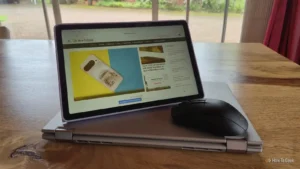
Sezgilerimin aksine, Google’ın “hırslı” yeni hesaplama platformuyla Lenovo Googlebook 15 inlemem dışında da oldukça zaman geçirdim. Tamamen uzaklaşmadan önce, bir arkadaşımın bana döndüğü bir konuşma, iade edilen Googlebook’ların yüzlerce dolar indirimle bulunabileceğini ve zayıf eleştirel ve tüketici tepkilerinin daha da büyük indirimlerin kaçınılmaz olduğunu gösteriyordu. Her ilk nesil Googlebook aslında üstün donanım vaat ediyor; bu da bu dizüstü bilgisayarları olası en iyi fırsatlar haline getiriyor—eğer hatalı ve eksik Googlebook işletim sistemini çalıştırmasalardı.
Bu yüzden, bu dizüstü bilgisayarları almanın değerli olup olmadığını görmek için Lenovo Googlebook 15’ime daha iyi bir işletim sistemi (bu durumda temel olarak herhangi bir Linux dağıtımı) kurmaya karar verdim. Ne var ki, en büyük korkularım gerçeğe dönüştü: Googlebook’lar, tıpkı kendilerinden önce gelen Chromebook’lar gibi, geleneksel dizüstü bilgisayarlarmış gibi çalışmıyor—Googlebook’lar telefonlarınıza daha da yakın ve topluluk desteği en erken aşamalarında. Eğer teknolojiyi kendi isteğinize göre şekillendirmekten keyif alan deneyimli bir Linux meraklısıysanız (ve bunun getirdiği tüm riski kabul ederseniz) dışında, Googlebook işletim sistemini değiştirmeyi amaçlayarak bir Googlebook almanızı önermiyorum.
Linuxbook’uma giden basit yol, engellen

Googlebook OS ile oynamak biraz daha ince bir iş gerektirir
Google’nin Googlebook’uma Linux kurmayı kolay hale getirmeyeceğine dair artan bir şüphem vardı; zira bu platform Android 17 ve ChromeOS’un çeşitli bölümleri üzerine inşa edilmiş durumda. Yine de kolay yolu denemem gerekiyordu: bir USB sürücü ve bir Linux veya Windows 11 ISO dosyası kullanarak bir kurulum ortamı oluşturmak ve bu sürücten başlatmak. Ne şaşırtıcı, bootloader’ı kilidi açmak tek başına Googlebook işletim sistemini söküp atmaya yetmiyor; çünkü bu dizüstü bilgisayarlar çoğu bilgisayarın kullandığı standart BIOS veya UEFI donanım yazılımını kullanmıyor.
Bunun yerine, Googlebook’ların Android’in A/B Fastboot’u ile Chromebook’ların Depthcharge bootloader’larının bir kombinasyonuna dayandığı görülüyor; bu da bu dizüstü bilgisayarları, USB sürücten doğrudan çalıştırılan canlı, hafif bir Linux dağıtımı da dahil olmak üzere, standart ISO kurulum ortamlarıyla temelden uyumsuz kılıyor. Kilidi açılabilir bootloader’ın amacı, geliştiricilerin GrapheneOS gibi projelerle Android meraklılarının yıllardır yaptığı gibi Googlebook işletim sisteminin özel sürümlerini flaşlayabilmesini sağlamak gibi görünüyor; ancak desteğin oturması bir süre alabilir. Magisk gibi temel sistem dosyalarını değiştirmene olanak tanıyan kök erişim araçları da belki gelecekte Googlebook’ları destekleyebilir, ancak şu an için desteklemiyor.
Chromebook’lar için yeni bir işletim sistemi edinme konusunda kanıtlanmış yol, varsayılan donanım yazılımını açık kaynaklı bir BIOS veya UEFI ile değiştirmek ve standart ISO görüntülerini kullanmana olanak tanımaktı; ancak bu araçlar da şu an için Googlebook’larda çalışmıyor. Googlebook’una bir gün kolay, güvenli ve yerel olarak Linux veya Windows 11 kurulabileceğinden kesinlikle eminim, ancak şu an için kesinlikle o kadar kolay değil. Yine de “isteyen ister, yolu bulur” der; ve insanlar bir yol buldular—sadece benim için bir yol değil.
Googlebook’ları iyi hale getirmeye yönelik çaresiz bir girişim
Aşırı spesifik ve çok fazla emek gerektiren, ancak potansiyel mevcut
Açık yöntemlerin işe yaramasının ardından pes etmek istemedim ve Linux’u Googlebook’umda çalıştırmanın başka yollarını aradım (hayır, Googlebook işletim sisteminin Linux Terminali yeterince iyi değil). Doğrusu, yetenekli insanlar, önyükleyiciyi dönüştürmeden bunu başarma konusunda birkaç yol buldular; bunlar arasında Android’in iki slotlu önyükleyicisinden yararlanarak Googlebook işletim sistemi ile Linux arasında çift önyükleme yapma yolu da vardı (bu yaklaşım, her Googlebook işletim sistemi güncellemesi ikinci slotu yeniden yazdığında Linux’u her seferinde geri yükleme anlamına gelir). Bu yöntemi GitHub’da bulabilirsiniz.
Ancak ben denediğim yöntem, bana GitHub sayfasında son derece detaylı bir dokümantasyon sundu ve Googlebook işletim sistemini değiştirme konusunda kesinlikle çok daha kapsamlı ve doğrudan bir yol gibi geldi. “userdata” bölümünü biçimlendirmeyi ve birincil önyükleyici slotunda çeşitli gerekli değişiklikleri yapmayı içeriyor; ancak yaptığım işin çoğu, bu yöntem için tercih edilen Linux dağıtımı olan Omarchy’yi kurmak üzere canlı USB’yi hazırlamaktan ibaretti (bu aynı yolu kullanarak CachyOS’un da kurulduğunu belirten başka bir kişi de vardı; onu da GitHub’da bulabilirsiniz).
Kesinlikle bir Linux amatörüyüm, bu yüzden yol boyunca öğrenmek ilginçti; çeşitli engellerle karşılaştım, süresiz araştırdım ve nihayetinde (ve oldukça beklediğim gibi) başından beri öngördüğüm açık bir nedenle başarısız oldum. Ancak bu bir rehber değil; GitHub dokümantasyonunu takip edin, dosyalarınızı yedekleyin ve Googlebook işletim sistemini yeniden kurma ve geri yükleme işleminin nasıl yapılacağını biliyorsanız, bu deneyel, ev yapımı projelerde çok şeyler yolundan çıkabilir, bu yüzden kendiniz denemek istiyorsanız mutlaka öğrenin.
Denememin nasıl gittiğine gelince, bu yöntemin ilk adımı, GitHub deposunu kullanarak Omarchy ISO’sunu aygıta özgü Depthcharge yazılımıyla saran canlı USB’yi hazırlamak. Bu, Omarchy’nin başlangıçta UEFI dönüştürmesi olmadan Googlebook’unuzun RAM’inde çalışabilmesini sağlar ve size yerel kurulum için doğrudan bir yol sunar. Ancak, bunun iki sorunu olduğunu fark etmiş olabilirsiniz; bunlardan biri de bunun neden işe yaramadığı.
Öncelikle bu yöntem Omarchy göz önünde bulundurularak tasarlanmış durumda ve CachyOS kullanan alternatifi zaten bahsetmiş olsam da, tercih ettiğiniz Ubuntu veya Linux Mint gibi kendi Linux dağıtımınızı dahil etmek pek kolay değil. Daha da önemlisi, bu yöntemin yalnızca tek bir cihazı karşılaması: arkadaşımın incelediği ASUS Googlebook 14. Çünkü her Googlebook, cihazınızın donanımını yapılandıran Depthcharge önyükleyiciye gömülü benzersiz anakart yazılımına sahip ve her birinin bir kod adı var. ASUS Googlebook 14 “Lapis” iken, benim Lenovo Googlebook 15’im “Ruby”.
Ne yazık ki Linux dağıtımını değiştirme becerisi ya da bilgim yok, çok adımlı Depthcharge yüklemesinden söz açmışken. (Googlebook’umu Depthcharge deposunda bulmuş olsam bile.) Bu işi nasıl yapabileceğimi araştırmaya nereden başlayacağımı da bilmiyordum ve zaten bir kez paketlediğim Googlebook’a daha fazla zaman harcamaya hazır değildim. Yine de olabildiğince ileri gitmek istedim; bunun için de önce Windows Subsystem for Linux içinde Ubuntu kurmayla başladım, kurup güncellemem gereken tüm paketleri ve araçları sorun gidermeye oldukça zaman harcadım ve PowerShell kullanarak bir USB sürücüyü WSL’e bağlamayı öğrendim. Oradan itibaren ISO’yu indirmek, betikleri izlemek ve sonunda tam bir canlı Omarchy USB sürücüsüne sahip olmak oldukça uzun (ancak basit) bir süreçti.
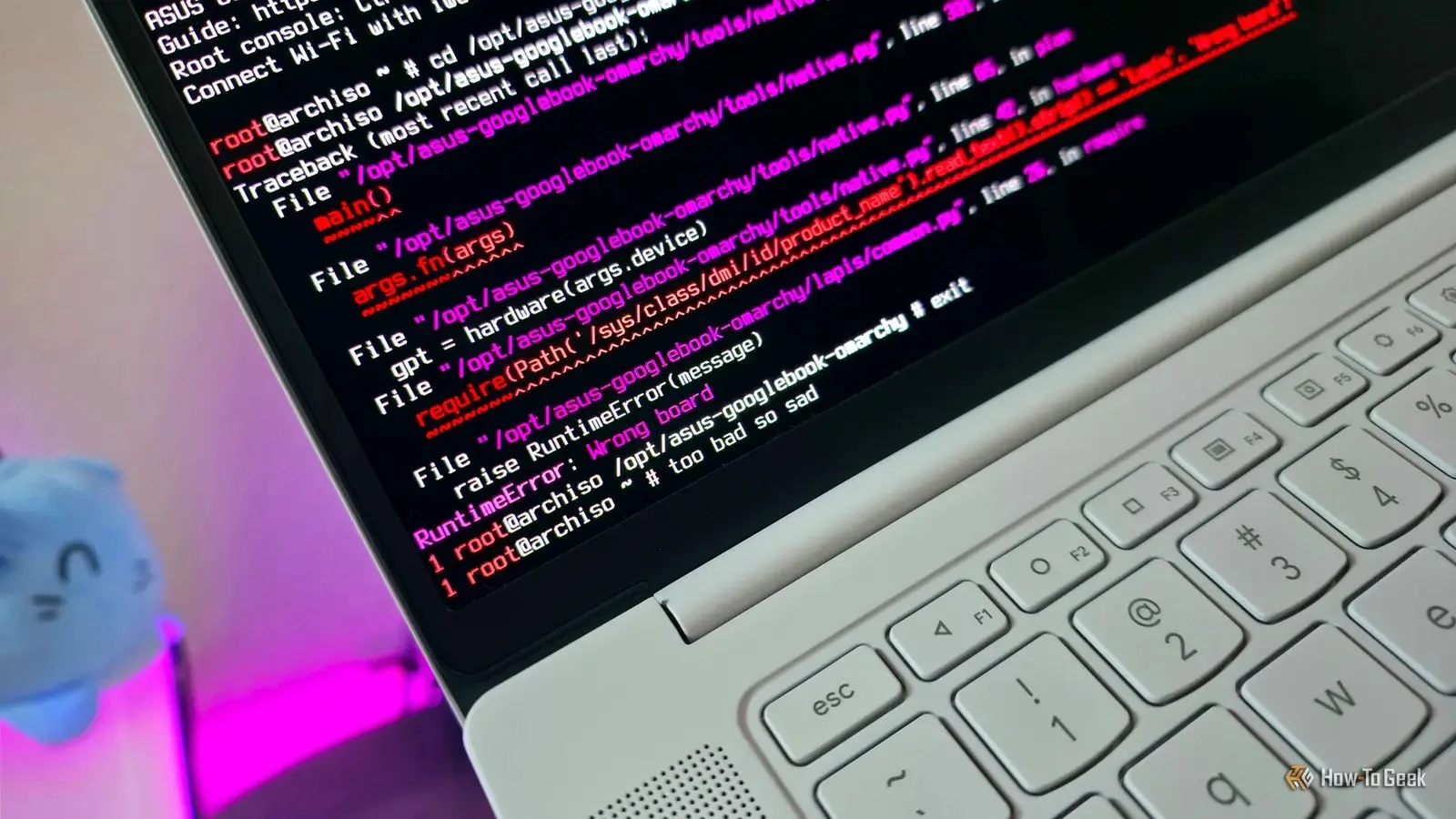
Kalan tek şey, Googlebook’umu bu USB sürücüden başlatmayı denemekti ve bu doğal olarak başarısız oldu—ama! Başlatma başarılı oldu ve karşısına çıktığım sadeleştirilmiş Omarchy kök konsolu büyük bir ilerlemeydi. Ekran ve klavye tam işlevseldi, Wi-Fi’ma başarıyla bağlandım ve iç sürücü bölümlerini canlı USB bütünlüğünü doğrulayabildim, tüm bunları ardışık yeniden başlatmalar aracılığıyla. Umutluydum ve yavaş yavaş yerel bir kurulum yönünde ilerliyordum—ancak ilk adımda hatalı cihaz yazılımı nedeniyle başarısız oldu ve ileriye dönük açık bir yol yoktu. Birçok şey öğrendim ve sonuçta keyif aldım, ancak Linux deneyimlerimi burada sonlandırmak zorunda kaldım.
Dünyanın işinin böyle yürümesiyle, Lenovo Googlebook 15’e CachyOS kurmak için yeni bir çatallaşma yayınlayan biri bulunduğunu, ancak bunu makalenin zaten bitmesinin ve test için artık zamanım kalmamasının ardından keşfettim. Denemek isterseniz Linux’a giden yeni yolu GitHub’dan bulabilirsiniz, ancak varlığı genel deneyimimi ya da Googlebook satın alıp üzerine Linux kurma niyetiyle şu an için alınmayacağı yönündeki sonucumu değiştirmiyor; bunun yerine çok sayıda riski ve büyük çaplı bir emeği bilip kabul ettiğiniz sürece.
Googlebook’lar zamanla Linux kullanıcıları için harika bir fırsat olabilir, ancak henüz değil
Çok sayıda kişi Googlebook işletim sistemini Linux ile değiştirmede kesinlikle başarılı oldu, ancak bunu yapmanın herhangi bir yolu hâlâ deneysel, riskli ve kısıtlayıcı; üstelik bir sürü güvenlik endişesi getiriyor. Google’sız bir Googlebook’a giden yolun ne zaman netleşip daha çok kişiye, cihaza ve Linux dağıtımına açık hale geleceğinden emin olunamaz; ancak ara sıra Googlebook’lar, topluluk desteği genişlediğinde gelecekte olabilecekleri gibi muhteşem bir Linux hazır donanım fırsatı değil. Benimkinden çok daha fazla meyak okumak istemiyorsanız, Linuxbook hayalinizi gerçekleştirmeden önce bir süre beklemeyi tercih ederim… ya da bir Chromebook Plus alıp kendinize bazı dertlerden kurtulun.









[…] […]