
















Samsung Telefonumda One UI 9 Sonrası Yaptığım İlk 4 Değişiklik

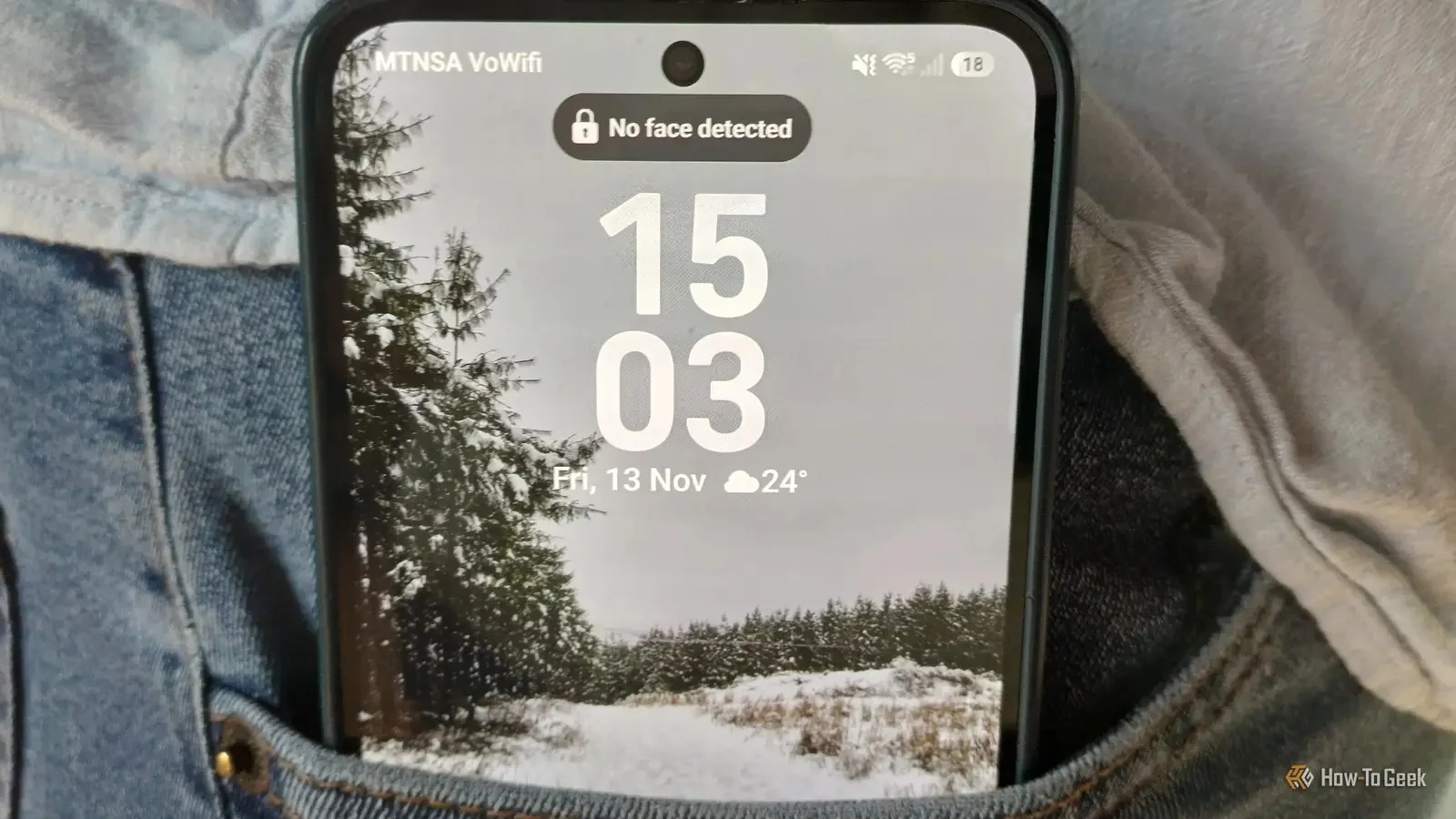

Samsung’un bir güncelleme duyurması beni her zaman heyecanlandırır. Genellikle ilk birkaç günü Ayarlar menüsünü keşfederek, yenilikleri inceleyerek ve bir sonraki yazı konumu hakkında düşünerek geçiririm. Ancak One UI 9 ile bu kez yapay zekâ özelliklerinin yeni bir yığınıyla ilgilenmiyordum. Telefonumu günlük kullanımımda biraz daha kolaylaştıracak küçük, pratik değişiklikler arıyordum.
Galaxy Z Fold 6’mı sürekli kullanıyorum: mesajları kontrol ederken, uygulamalar arasında geçiş yaparken, internet bağlantımı takip ederken veya dışarıdayken işlerimi yönetirken. Bu yüzden One UI 9’u kurduktan sonra dört değişiklik yaptım. Hiçbiri telefonumu kullanma şeklimi tamamen değiştirmese de her biri alıştığım küçük bir rahatsızlığı giderdi.
Arabada telefon kullanmayı kolaylaştırmak için Hareket Asistanı’nı etkinleştirdim
Hareket Asistanı hareket hastalığını azaltmaya yardımcı oluyor
Arabada oldukça sık bulunurum ve bazen sürücü ben değilken mesajları kontrol etmek veya bir şeyler okumak isterim. Ancak araba hareket halindeyken telefona bakmak, özellikle birkaç dakikadan fazla okumaya çalıştığımda midemi bulandırabiliyor. Bu yüzden One UI 9’da Hareket Asistanı’nı bulduğuma sevindim. Ekranın sol ve sağ kenarlarına iki sütun halinde küçük şekiller ekliyor. Bu şekiller araba hızlandıkça, fren yaptıkça veya viraj aldıkça hareket ederek gözlerimin takip edebileceği bir şey sunuyor.
Bunu etkinleştirmek için Ayarlar -> Google hizmetleri -> Tüm hizmetler -> Hareket Asistanı yolunu izleyin. Manuel olarak açabilir veya hareket halindeyken otomatik olarak devreye girmesi için otomatik etkinleştirmeyi seçebilirsiniz. Ben otomatik seçeneği tercih ediyorum çünkü her araba yolculuğundan önce açmayı hatırlamak zorunda kalmıyorum.
Durum çubuğuma canlı internet hızı ekledim
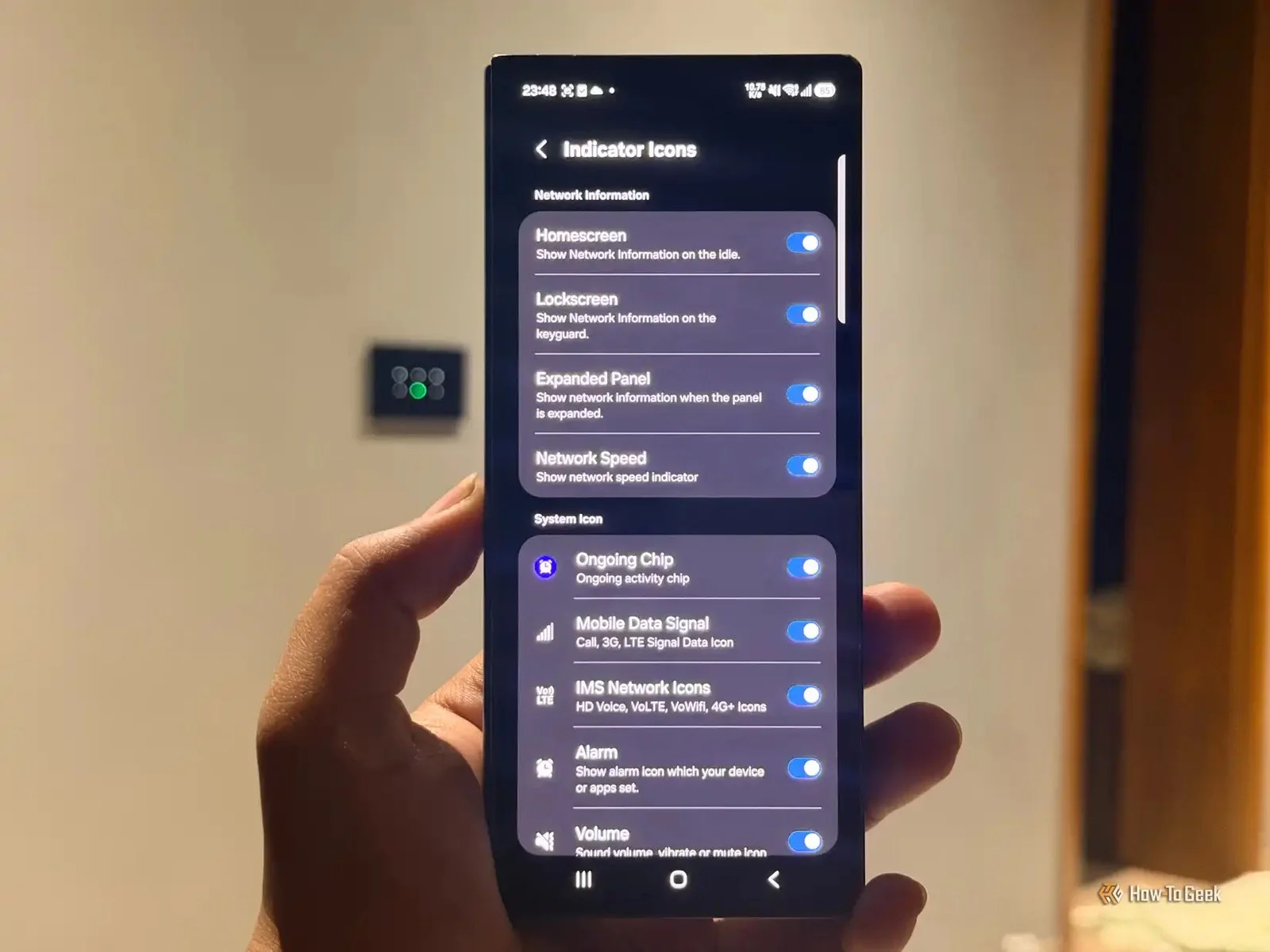
QuickStar bağlantımı takip etmeyi kolaylaştırıyor
Bu özelliğe herkesin ihtiyacı olmayabilir, ancak ben özellikle Wi-Fi ile mobil veri arasında geçiş yaparken internet hızımı takip etmeyi seven biriyim. Bazen bir web sayfasının yüklenmesi uzun sürüyor veya bir uygulama yenilenmeyi reddediyor ve neyin yanlış olduğunu bilmek istiyorum. Hızın doğrudan durum çubuğunda olması, sadece kontrol etmek için ayrı bir hız testi uygulaması açmamı engelliyor.
Samsung’un Good Lock uygulamasını ve içindeki QuickStar modülünü kullanarak durum çubuğuma canlı ağ hızı göstergesi ekledim. Harika, değil mi? Bunu etkinleştirmek için Good Lock -> QuickStar -> Gösterge Simgeleri Görünürlüğü -> Ağ hızı bölümünü açın ve açın. Artık Instagram’da gezinirken bile canlı ağ hızımı bir bakışta görebiliyorum. Küçük bir ekleme olsa da beklediğimden daha sık kontrol ettiğimi fark ettim.
Kaydırmayı basit bir dokunuşla değiştirdim
Aramaları yanıtlamak ve alarmları kapatmak için kaydırmaya gerek yok
Kaydırmayı dokunuşla değiştirin
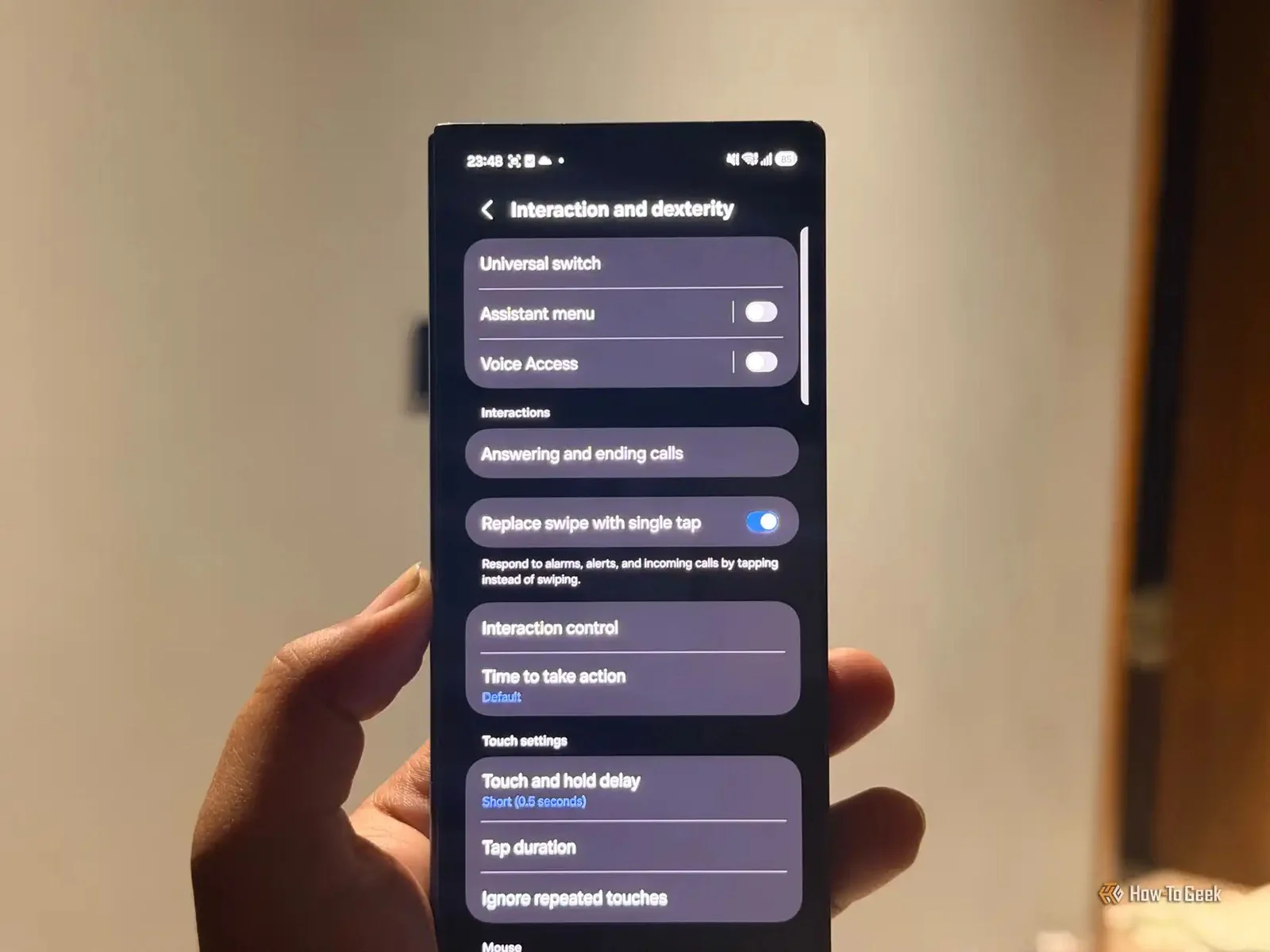
Galaxy Z Fold 6’mın premium hissini seviyorum, ancak her küçük şey için kaydırmaktan pek hoşlanmıyorum. Bazen sadece ekrana dokunup devam etmek istiyorum. Sabahları ellerim ıslakken veya bir elimle bebeğimi tutarken diğer elimle bir aramayı yanıtlamaya çalışmak zor olabiliyor. Bu durumlarda ekranda kaydırmak her zaman pratik değil. Bu yüzden One UI 9’daki “Kaydırmayı tek bir dokunuşla değiştir” seçeneğini beğendim. Bunun, sık sık çoklu görev yapan veya küçük çocuklarla ilgilenen kadınlar için de faydalı olabileceğini düşünüyorum.
Bunu etkinleştirmek için Ayarlar -> Erişilebilirlik -> Etkileşim ve beceriklilik -> Kaydırmayı tek bir dokunuşla değiştir bölümüne gidin ve açın. Etkinleştirildikten sonra aramaları yanıtlamak veya reddetmek, alarmları kapatmak ve desteklenen uyarıları yönetmek için ekrandaki kontrolü sürüklemek yerine basit bir dokunuş kullanabilirsiniz.
Dikkat dağıtan uygulamaların internet erişimini engelledim
Hızlı bir bakış için Instagram veya Pinterest’i açıp sonra beklenenden çok daha uzun süre vakit geçirme alışkanlığım var. Reddit ve Amazon da çalışmam gerektiğinde daha iyi değil. Bu uygulamaları kaldırmak istemiyordum çünkü hâlâ kullanıyorum, ancak telefonumu her elime aldığımda zamanımı tüketmelerini de istemiyordum. One UI 9’daki AI Ağ Koruma’yı kullandıktan sonra bu durum değişti. Bu uygulamaları kaldırmadan internet erişimlerini kısıtlamamı sağlıyor. Instagram, Pinterest, Amazon ve daha birçok uygulamayı engelledim.
Bunu ayarlamak için Ayarlar -> Bağlantılar -> Wi-Fi -> üç nokta menüsü -> Akıllı Wi-Fi bölümüne gidin. Akıllı Wi-Fi sürüm numarasına yedi kez dokunarak Bağlantı Laboratuvarı’nı kilidini açın ve ardından Bağlantı Laboratuvarı -> AI Ağ Koruma bölümünü açın. Oradan özelliği etkinleştirebilir ve uygulamaları kısıtlayabilirsiniz. Artık sonunda huzur içinde yazabiliyorum.
Küçük değişiklikler, daha iyi günlük kullanım
Değişiklikleri sadece bu dörtle sınırlı bırakmadım. Hızlı Panel’imi yeniden düzenlemek, Now Brief’i keşfetmek ve Now Nudge’un günlük rutinime ne kadar uyduğunu görmek için zaman ayırdım. One UI 9’da sevebileceğiniz daha pek çok ayar bulunuyor.
Samsung’un tanıttığı her yeni özelliğe ihtiyacım yok ve kesinlikle sadece adında “AI” geçiyor diye bir şeyi kullanmayacağım. Ancak bunlar, bir sonraki güncellemeden sonra bile korumak isteyeceğim özellikler.