
















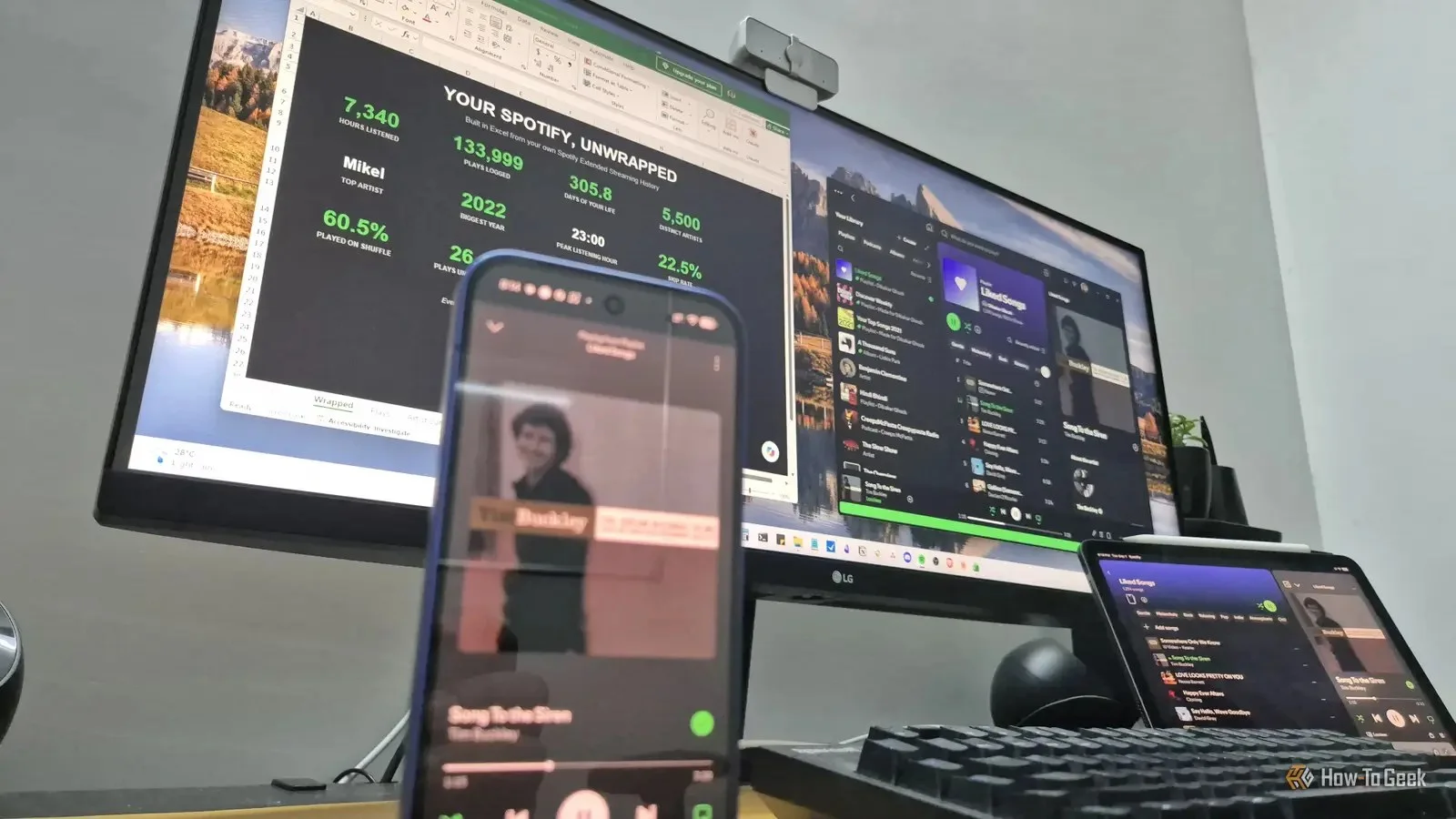
Telefonunuza Dokunup Bilgisayarınızı Açtınız: Maliyet Tam Olarak 0 Dolar


Monica J. White, teknoloji haberlerini kapsayan on yılı aşkın deneyime sahip bir gazetecidir. Yaklaşık 20 yıl önce ilk PC’sini kurmuş ve o günden beri onlarca PC kurmuş ve test etmiştir.
PC donanımı ana konu alanıdır ve ekran kartları ile GPU pazarının genelinde ilgi alanıdır; ancak PC’ler, dizüstü bilgisayarlar, elde taşınabilir cihazlar ve çevre birimleriyle ilgili her şeye dair binlerce makale yazmıştır. GPU’lardan CPU’lara, kulaklıklardan yazılımlara kadar her konuda bilgisayar dünyasına dair keyifle derinleşmeye her zaman hazırdır.
İş birliği yaptığı
How-To Geek
‘in yanı sıra Monica, aynı zamanda
Tom’s Guide
gibi yayınlara da katkıda bulunmaktadır. Asıl amacı, PC oyununu ve bilgisayar kullanımını her kitle için erişilebilir ve eğlenceli kılmaktır.
Monica, sürekli olarak yükseltme yapıyor, bir şeyi test ediyor veya bir sonraki kurulum planını çizdiği için zamanının çoğunu PC kasasının içinde kollarına kadar daldırarak geçirir. Yakın çevresinde her zaman başvurulan teknoloji destek kişiği olduğu için asla ne yapacağını bulamadığı bir anı yoktur. Boş zamanı olduğunda ise erken saatlere kadar oyun oynarken ve köpeğiyle vakit geçirirken bulunursunuz.
Belki de bir sorun olduğunu bile bilmediğiniz bir sorun var: PC’nizi açmak. Masaüstü bilgisayarınız masanızın üstündeyse (olduğu gibi olmalı—lütfen onu o halının üstünden uzaklaştırın), ulaşmanız için pek uzakta bir şeyiniz yoktur. Ancak masanın altına saklanmışsa ya da ona uzaktan bağlanmak istiyorsanız, işiniz zorlaşır.
Nadir bir sorun, belki; ama var. Ve ben bu sorunun çözümünü buldum: adı Wake-on-LAN.
PC’nizde olduğundan habersiz bir uzaktan açma düğmeniz var
Wake-on-LAN yıllardır var
Gorsel Kaynagi: How-To Geek
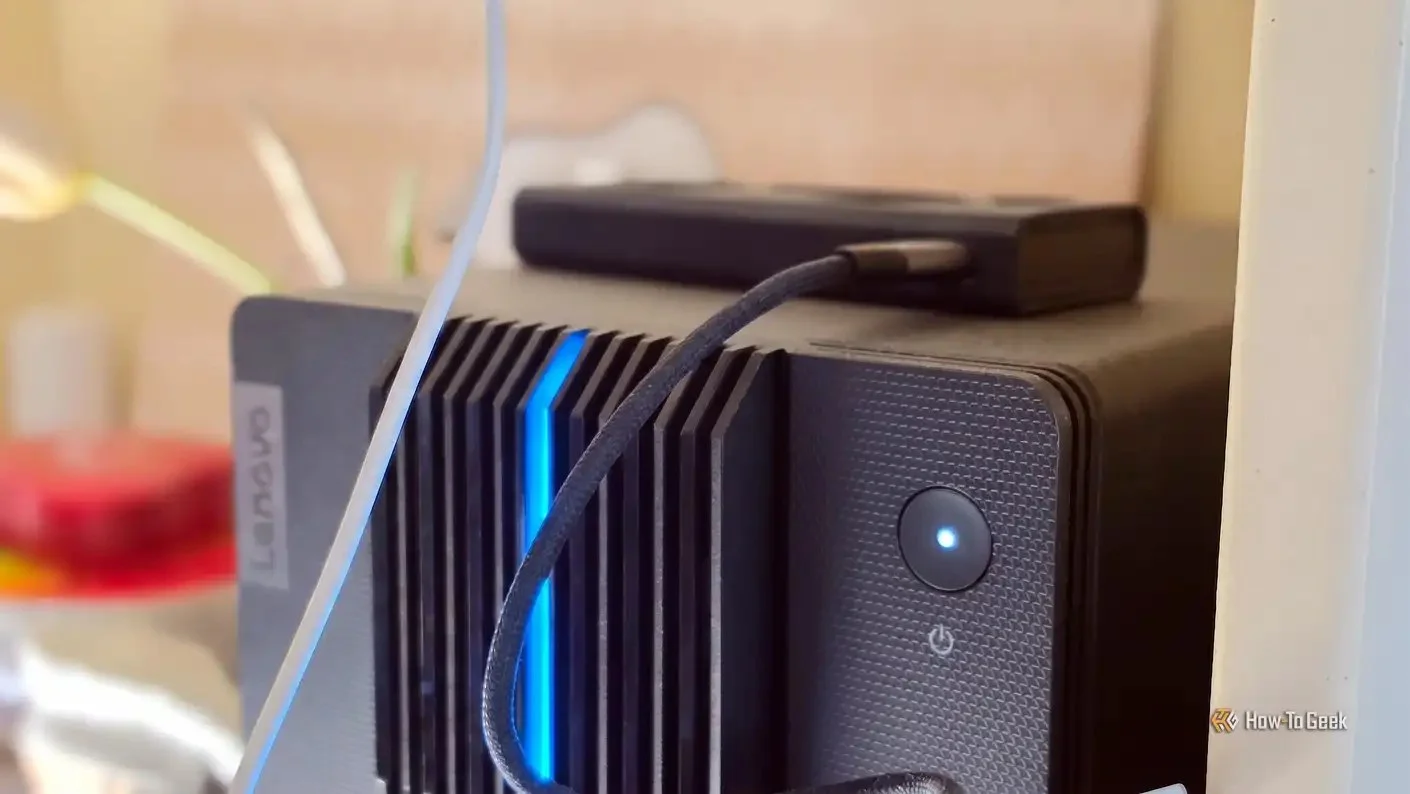
Masaüstü bir PC’nin üstünde taşınabilir bir SSD.
- Credit: Ismar Hrnjicevic / How-To Geek
Gorsel Kaynagi: How-To Geek
Gorsel Kaynagi: How-To Geek
Gorsel Kaynagi: How-To Geek
Görsel Kaynağı: How-To Geek
Masaüstü bilgisayarin üzerinde taşınabilir bir SSD.
- Kaynak: Ismar Hrnjicevic / How-To Geek
Görsel Kaynağı: How-To Geek
Görsel Kaynağı: How-To Geek
Görsel Kaynağı: How-To Geek
Uzaktan Açma (Wake-on-LAN ya da kısaca WoL), yeni bir teknolojiymiş gibi duyulur ve ben de sanırım öyle sundum ama aslı öyle de değil. Onlarca yıldır var. Bu, “sihirli paket” denilen özel bir ağ mesajı göndererek uyumlu bir bilgisayarı uzaktan açmanızı sağlayan bir ağ özelliğidir.
Oldukça havalı bir şey, değil mi?
Bu “sihli paket”, ağ adaptörünüzün MAC adresini içerir; bu da temelde o özel adaptör için benzersiz bir tanımlayıcıdır. Bilgisayarınız doğru paketi aldığında, uyanıp işe koyulma zamanının geldiğini anlar. En güzeli mi? Bu paketi, herhangi bir ek donanım satın almadan doğrudan akıllı telefonunuzdan gönderebilirsiniz. RAM krizinin bu zor zamanlarında tam da buna ihtiyacımız var.
Aklınıza gelebilecek ilk soru şu: Bilgisayarınız uykudayken, sihirli paketler dahil, nasıl olur da bir paket alabilir? Asıl zekice tarafı da burası. Desteklenen sistemlerde, bilgisayarın çoğu bir şey yapmıyorken ağ adaptörü kısmen güçlendirilebilir ve bu sayede sihirli paketi bekleyebilir.
Bu özellikle oyun bilgisayarınızı masaüstüne oturmadan önce ya da ev sunucunuzu kullanmadan önce çalıştırmak istediğinizde oldukça işe yarar. Ve belki de en güzeli, Wake-on-LAN’ı ev içi ağınızda kullanmanın, yönlendiricinizi (router) internete açmanızı zorunlu kılmamasıdır.
Anakartınız ve ağ adaptörünüz bunu desteklemeli
Kablolu bağlantı işi çok kolaylaştırır
Görsel Kaynağı: How-To Geek
Sihri (bu durumda kelimesi kelimesine) gerçekleştirmek istiyorsanız, önce donanımınızın gerçekten WoL’ı destekley desteklemediğini kontrol etmeniz gerekir. Sanırım sihrin de sınırları varmış.
Nezih bir şekilde, birçok masaüstü anakartı ve Ethernet adaptörü bunu destekler; ancak bu mini yolculuğa, bunu başarma çabasına çıkmadan önce kontrol etmekte fayda var.
Bunu çalıştırmanın en kolay yolu kablolu bir Ethernet bağlantısı üzerinden gerçekleşir (ki bu benim favori yöntemim), çünkü Wi-Fi’ya karşılık gelen Wake-on-WLAN çok daha az yaygın olarak desteklenir.
Ethernet kablonu elde ettikten sonra anakartının BIOS/UEFI ayarlarına girin ve burada Wake on LAN, Power On By PCI-E, Resume By PCI-E gibi bir ayarı arayın ya da buna benzer bir şey. Tam isim anakartınıza göre değişir, ancak amaç aynıdır: Ağ adaptörünüzün bilgisayarı uyandırmasına izin vermeniz gerekir.
Aynı zamanda ErP’yi devre dışı bırakmanız gerekebilir; bu, güç tasarrufu sağlayan ve ağ adaptörünüze gelen bekleme gücünü kesebilen bir özelliktir.
Windows, bilgisayarınızı uyandırmak için izin ister
İki ayar Device Manager’da işin içinden çıkılması gereken noktayı belirleyebilir
Görsel Kaynağı: How-To Geek
Windows kullanıyorsanız, BIOS sadece işin yarısını yapar; Windows’un da buna izin vermesi gerekir.
Nezih bir şekilde, bunun uzun sürmesi beklenmez. WoL’yi etkinleştirmek için Başlat düğmesine sağ tıklayın, Device Manager’ı açın, Ağ adaptörlerini genişletin ve Ethernet denetleyicinizi bulun.
Ardından, ona sağ tıklayın ve Özellikler’i seçin. Gelişmiş sekmesine gidin. Orada Wake on Magic Packet adında bir ayarı arayın ve bunun etkin olduğundan emin olun.
Güç Yönetimi sekmesine geçin ve Bu aygıtın bilgisayarı uyandırmasına izin ver seçeneğini işaretleyin. Sadece magic packet ile bilgisayarı uyandırma adında bir seçenek varsa, onu da etkinleştirin; böylece rastgele ağ etkinliği bilgisayarınızı gereksiz yere uyandıramaz.
Son olarak, Komut İstemi’ni açın, ipconfig /all yazın ve Ethernet adaptörünüzün fiziksel adresini bulun. Bu onun MAC adresidir ve bir sonraki adım için buna ihtiyacınız olacak.
Sihirli işlemi gerçekleştirmek için tek ihtiyacınız olan ücretsiz bir telefon uygulaması
Tek dokunuşla bir paket gönderilir ve bilgisayarınız uyanır
Görsel Kaynağı: How-To Geek
Şimdi eğlenceli kısım (sanırım). Telefonunuzda Wake On LAN (Android için) veya Wake Me Up (iPhone için) gibi ücretsiz bir Wake-on-LAN uygulaması yeterli. Bu uygulamayı açın ve bilgisayarınızı yeni bir cihaz olarak ekleyin.
Telefonunuzu bilgisayarınızla aynı yerel ağa bağlayın, uygulamayı açın ve bilgisayarınızı yeni bir cihaz olarak ekleyin. Bir isim verin, Ethernet adaptörünün MAC adresini girin (tam da bu yüzden bunu bulmak zorunda kalmıştık) ve yayın adresi veya UDP portu (genellikle 9) gibi diğer gerekli alanları doldurun.
Her şeyi yapılandırdıktan sonra bilgisayarınızı uyutun, telefonunuzu alın ve o büyülü paketi evrene gönderin.
Tek şart var: uyuma ve kapatma aynı şey değil
WoL’ı sürekli kullanmaya başlamadan önce, işletin en iyi şekilde çalışmasının bilgisayarın gerçekten uyuduğu durumda olduğunu unutmayın. Tam kapatma durumundan uyandırmak ayrı bir konu. Bazı anakartlar ve adaptörler bunu desteklerken, bazıları desteklemez; bu yüzden çalışacağını varsaymayın, önce deneyin.