
















Yönlendiriciniz Verilerinizi Sırrca Yükleyecek Cihazları Size Gösterebilir



Monica J. White, teknoloji haberlerini kapsayan on yılı aşkın deneyime sahip bir gazetecidir. Yaklaşık 20 yıl önce ilk bilgisayırını kurmuş, o günden beri ise düzine kadar bilgisayır kurmuş ve test etmiştir.
Bilgisayır donanımı ana konu alanı olurken, grafik kartları ve genel olarak GPU pazarı ilgisinin odak noktasını oluşturuyor; ancak bilgisayarlar, dizüstü bilgisayarlar, elde taşınan cihazlar ve çevre birimleri de dahil olmak üzere bilgisayarlarla ilgili her şeyi kapsayan binlerce makale yazdı. GPU’lardan CPU’lara, kulaklıklardan yazılımlara kadar tüm bilişim konularını büyük bir merakla takip etmeye her zaman hazırdır.
Dışarıda çalışırken
How-To Geek
ile işbirliğinin yanı sıra Monica;
Tom’s Guide
gibi yayınlara da katkıda bulunmaktadır. Asıl amacı, PC oyunlarını ve bilgisayır kullanımını her kitle için erişilebilir ve keyifli hale getirmektir.
Monica, sürekli olarak yükseltme yapıyor, bir şeyi test ediyor ya da bir sonraki kurulum planını çizdiği için zamanının çoğunu bilgisayar kasasının içinde, tam ortasında geçirir. Yakın çevresinin vazgeçilmez teknoloji destek kişisi olduğu için asla ne yapacağını bulamıyor. Boş zamanı olduğunda ise erken saatlere kadar oyun oynarken ya da köpeğiyle vakit geçirirken bulunuyor.
Gizlilik ve siber güvenliğe takıntılı olmanız, verilerinizden endişe etmeniz için yeterli değildir. Günümüzde veri sıcak bir ticaret konusu ve kendi veriniz üzerinde olabildiğince çok kontrol sahibi olmak istersiniz. Verilerin bir kısmından kaçınmak zordur; örneğin, İnternet sağlayıcınız (ISP) muhtemelen olduğundan daha fazlasını bilir. Ancak bazen, kötü niyetli bir cihaz aşırı veri paylaşımı yapıyor olabilir ve böyle bir durumda olduğunuzu kesinlikle bilmek istersiniz.
Önce yönlendiricinizin bağlı cihazlar listesiyle başlayın
Soruşturmacaya başlamadan önce ağınızda kimin olduğunu bilmeniz gerekir
Yani, bazı cihazların veri gönderiyor olabileceği, ve belki de boşluğa değil, başka yerlere gönderdiği düşüncesi sizi rahatsız ediyorsa, işte bu işe bir son verme zamanıdır.
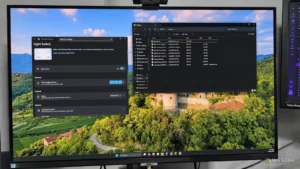
Bunun üzerine hesaplamaya başlamadan önce, ağınıza tam olarak neyin bağlı olduğunu bilmelisiniz. Neyse ki, yönlendiriciniz bunu takip ediyor olmalı. Bu bilgiye ulaşmak için önce tarayıcınıza 192.168.1.1 veya 192.168.0.1 gibi bir adres yazarak ya da yönlendiricinizin uygulama aracılığıyla yönetici paneline giriş yapın. Oradan, Bağlı Cihazlar, İstemciler, Cihaz Listesi veya Ağ Haritası gibi bir bölüm arayın.
Bu listenin bir kısmının (ya da tamamının) sizi şaşırtmayacağından eminim. Varsa, genellikle kullandığınız bilgisayar, telefon, televizyon ve konsollar gibi tanıdık cihazları bulmalısınız. Aynı ağa bağlı ve açık tuttuysanız, ayrıca pek çok akıllı ev aleti de karşınıza çıkacaktır.
Yönlendiricinize bağlı olarak, bilgiler yerel IP adresleri, MAC adresleri ve bazen üretici bilgileriyle birlikte oldukça kapsamlı olmalıdır.
Bu aşamada tanımadığınız bir şey görürseniz, henüz panik yapma zamanı değil. Rastlantısal MAC adresleri ve genel cihaz adları, tamamen meşru cihazların bile şüpheli görünmesine yol açabilir.
Veri yükleyen cihazların gerçekten hangileri olduğunu öğrenin
Yönlendiricinizde önceden kurulmuş bir trafik izleyicisi olabilir
Bir cihazın bu şüpheliler listesinde görünmesi, onun kötü niyetli bir iş içinde olduğu anlamına gelmez. Aslında, veri yüklediği doğruysa bile, bunun her zaman çok suçlayıcı bir durum olduğu anlamına gelmez. Ama yine de konuyu fazla ileri taşıdım.
Sonuç olarak, ağınızda bulabildiğiniz her cihazın ne yaptığını öğrenmelisiniz. Birçok modern yönlendiricide türlü bir trafik izleme özelliği bulunuyor, ancak elde edeceğiniz bilgi miktarı modele bağlı. Trafik Analizörü, Bant Genişliği İzleyicisi veya Trafik Kullanımı gibi ayarları arayın.
Asıl aradığınız şey veri yükleme trafiği, yani en fazla veri gönderen cihazların hangileri olduğuna bakın; hem aktif kullanıldıklarında hem de yarı-uyku modunda olmaları gereken zamanlarda. Canlı hızları Mbps cinsinden mi yoksa aktarılan toplam veriyi MB veya GB cinsinden mi görüyorsunuz, çünkü bunlar size farklı şeyler söylüyor.
Bazı yönlendiriciler veri nereye gittiğini bile gösterebilir
Trafik kayıtları, yalnızca yükleme hızlarından daha fazlasını söyleyebilir
Bir cihazın aktif olarak veri yüklediğini bilmek ayrı bir konu, ama bu verinin nereye gittiğini bilmek güzel olmaz mıydı? Zira bu, tamamen masum olabilir. Örneğin, bulut yedeklemeleri ve güvenlik kameraları, hızlı bir göz atışta son derece şüpheli görünebilecek nice meşru trafik oluşturabilir.
Çok sayıda gelişmiş yönlendirici ve güvenlik geçidi, size destinasyon IP adreslerini, alan adlarını ve hatta uygulama kategorilerini içeren trafik kayıtları gösterir. Bunların tümü, cihazlarınızın sürekli bağlandığı şeyi anlamaya çalışıyorsanız faydalı bilgilerdir.
Örneğin, desteklenen UniFi geçitleri, Insights (Görünüm) > Flows (Akışlar) altında bir Traffic Flows (Trafik Akışları) özelliğine sahiptir. Buradan, aktarılan veri miktarı ve dahil olan adreslerle birlikte ağ bağlantılarını inceleyebilirsiniz. İlginç bir özellik.
Eğer tanımadığınızdan %100 emin olduğunuz bir bağlantı görürseniz, sorumlu olabilecek hizmeti bulmak için IP adresini veya alan adını inceleyebilirsiniz. Yalnızca şunu unutmayın: verinin nereye gittiğini bilmek, verinin neyi gittiğini bilmekle aynı şey değildir. Yönlendiriciniz izin verdiğinde, yalnızca kimin ve ne zaman olduğunu bilirsiniz, ama ne olduğunu değil.
Yönlendiriciniz yeterli bilgi göstermiyor mu? Yine de seçenekleriniz var
Windows araçları ve DNS kaydı, eksikleri doldurabilir
Ne yazık ki, tüm yönlendiriciler bilgi konusunda çok cömert değildir. Yönlendiricinizi İSS’nizden kiralıyorsanız veya basitçe daha az gelişmiş bir model kullanıyorsanız, bu ek bağlam size hiç ulaşmayabilir.
Ama bu, seçeneklerinizin tükendiği anlamına gelmiyor.
Windows kullanıyorsanız, Win + R’a basın, resmon yazın ve Kaynak İzleyicisi’nde Ağ sekmesini açın. Ağ Etkinliği Olan Süreçler altında, hangi uygulamaların aktif olarak veri yüklediğini görmek için Gönder (B/sn) sırasına göre sıralayabilirsiniz.
Microsoft’ın ücretsiz TCPView aracı, uygulamaların hangi uzak adreslere bağlandığını kontrol etmek için kullanılabilecek başka bir yardımcı araç. Ağ genelinde izleme için ise her zaman Pi-hole kurma seçeneği var.
Her beklenmedik yükleme endişe kaynağı değildir
Ne zaman daha derinlemesine araştırmalı, ne zaman işleri olduğu gibi bırakmalısınız
Buraya, her şeyi açıp kapatıp durmamanız için gelmedim. Gerçek şu ki, bir sürü tamamen meşru faaliyet veri yüklemeyi içeriyor; yani yukarıda anlattığım şekilde kazıma yaparsanız, ağınızda belli başlı bir faaliyete sahip çok sayıda cihaz görmeniz muhtemel.
Telefonunuz muhtemelen fotoğrafları senkronize ediyordur. Güvenlik kameranız görüntüleri düzenli olarak yükler. Windows güncellemeleri de sıklıkla can sıkıcı bir düzenlilikle ortaya çıkar ve çoğu zaman siz farkında olmadan arka planda çalışır (benim PC’m bu sırada yaklaşık on kere yedi kez yavaşlıyormuş gibi görünüyor).
Bu yüzden her türlü trafiği merak etmek yerine, olağandışı büyük aktarımlara, bir cihazın boşta olması gereken bir süredeki kesintisiz yüklemelere ya da orada olmasını beklemediğiniz hedeflere yapılan tekrarlanan bağlantılara dikkat edin.
Yönlendiriciniz cihazlarınız hakkında düşündüğünüzden daha fazlasını biliyor
Yönlendiricinizin trafik kayıtlarını kazarak evrenin sırlarını ortaya çıkarmazsınız, ancak cihazlarınızın dış dünyayla iletişiminin ne kadar yoğun olduğuna şaşabilirsiniz. Temel düzeydeki bir izleme bile, bant genişliğinizi hangi aletlerin tükettiğini ve daha önemlisi neden olduğunu anlamanıza yardımcı olabilir.