


















Microsoft, Windows 11’de Karanlık Modu Otomatikleştirmekten Vazgeçti: İşte Basit Çözüm


Rich Hein, geliştirici, tüketici ve kurumsal konuları yirmi yılı aşkın süredir kapsayan deneyimli bir teknoloji muhabiridir. Rich’in kariyeri, okuyucuları bilgi veren ve keyif veren içeriklerle buluşturan hizmet gazeteciliğine adanmıştır.
Simpler Media Group
için başkan yardımcısı ve baş editör,
IDG
için izleyici gelişimi direktörü ve CIO.com,
ComputerWorld
, CodeGuru ve diğer teknoloji odaklı yayıncılar için editör/yazar olarak görev yaptı. IDG Summit ve
Azbee ödüllerini
içeren sayısız ödüle layık görüldü ve izleyici gelişimindeki çalışmalarıyla
Medium
tarafından ele alındı.
Masa başında olmadığı zamanlarda Rich, Daytona Beach’te eşi ve üç köpeğiyle yaşar. Keman çalmayı, sörf yapmayı ve teknolojideki güncel gelişmeleri yakından takip etmeyi sever.
Çoğu teknoloji yazarı gibi, ben de bilgisayar monitörümün önünde absürt derecede fazla zaman geçiriyorum. Belirli bir iş gününde genellikle gün doğmadan önce başlarım ve akşam batımından hemen sonra bitirmek benim için olağanüstür. Yaşlanan gözlerimi korumak için yapabileceğim her şeyi yapmam gerekir ve dark mode (karanlık mod), monitör önünde geçirdiğim uzun saatleri daha rahat hale getiren yollarından biri haline geldi.
Windows 11’in yerleşik karanlık mod kontrolleri sınırlı
En önemli özelliklerden birinden yoksun
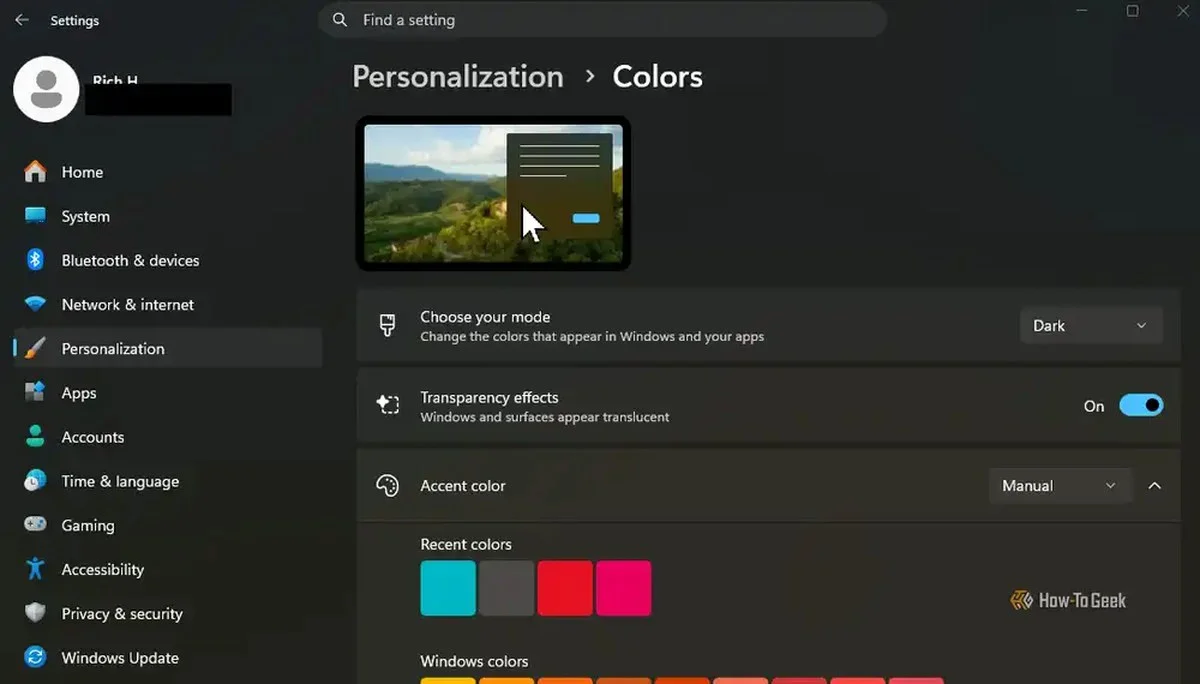
Windows 11’in karanlık mod ayarları var. Bunları Ayarlar > Kişiselleştirme > Renkler adresine giderek bulabilirsiniz. Üç seçenek vardır: Açık, Karanlık ve Özel. Özel, Windows ve uygulamalarınız için farklı görünüm ayarları seçmenize olanak tanır. Örneğin, uygulamalarınızı açık modda tutarken karanlık bir görev çubuğu ve Başlat menüsüne sahip olabilir ya da tam tersini yapabilirsiniz. Sonra da en azından benim deneyimime göre işbirliği yapmayı reddeden NoteTab Lite gibi uygulamalar var.
Büyük hayal kırıklığım, Windows 11’in günün saatine göre açık ve koyu modlar arasında otomatik geçiş yapmamı sağlayacak bir yöntem sunmaması. Mükemmel bir dünyada, Windows’un gün batımında koyu moda, gün doğumunda ise açık moda geçmesini isterim. Bu geçen Pazar günü yaz saati uygulaması sona erdi, dolayısıyla saat bazında karanlığın bir saat önce çökmesi artık daha belirgin. Bu da zamanlama özelliğinin olmamasını daha da farkedilir kılıyor.
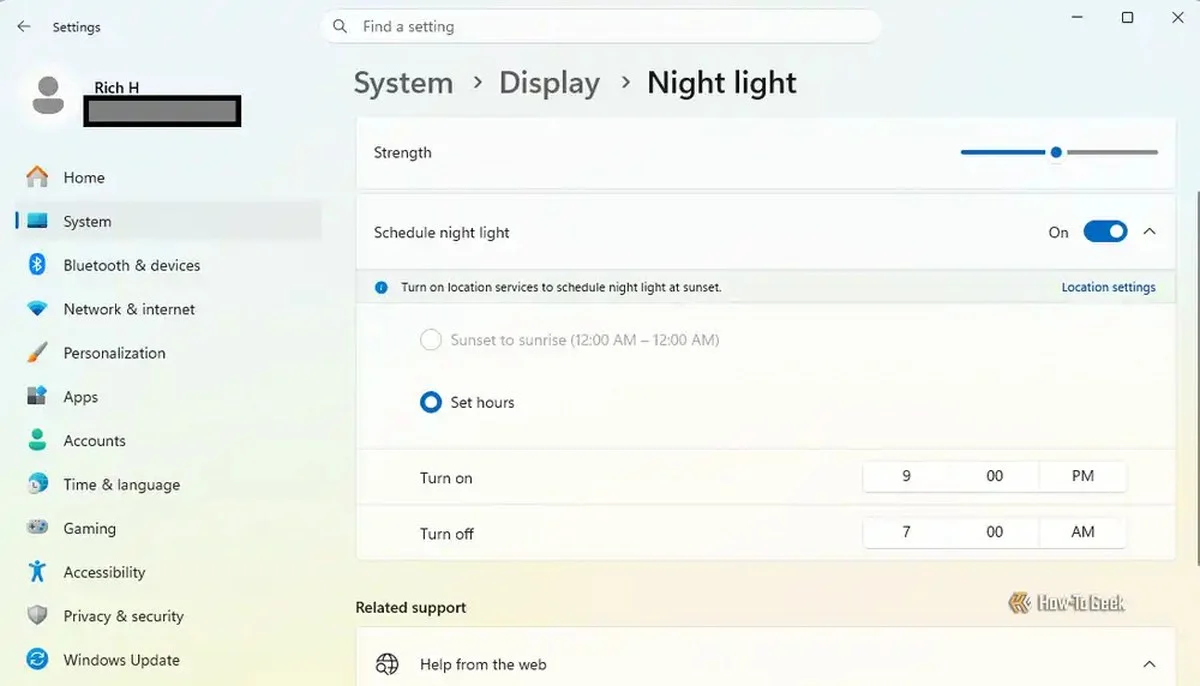
Windows 11, Gece Işığı için zamanlama desteği sunuyor; belirli saatler ayarlayabilir ya da gün batımında otomatik olarak devreye girmesini sağlayabilirsiniz. Gece Işığı’nın ekranın renk sıcaklığını ayarladığını, Windows temasını değiştirmediğini unutmayın, ancak Microsoft’nun bu alanda zamanlamayı nasıl uygulayabileceği açıkça görülüyor. Açık ve koyu modlar arasında günde iki kez elle geçiş yapmak, Windows’un benzer işlevi başka yerlerde sunduğu düşünülünce gereksiz görünüyor.
PowerToys Light Switch nasıl kurulur
Başlamak hiç daha kolay olamazdi
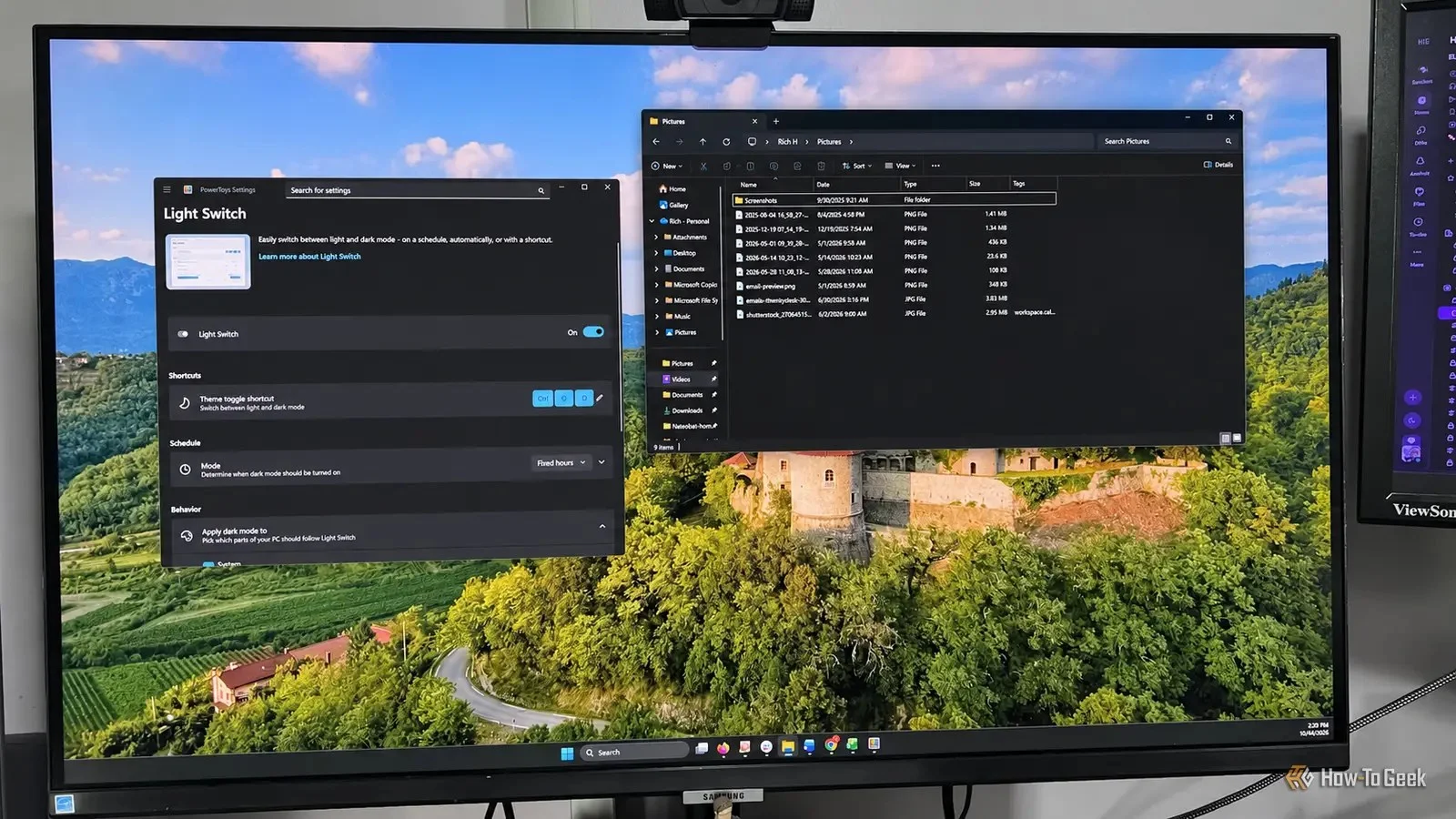
Light Switch’i kurmak oldukça sorunsuz geçti, özellikle de Microsoft’un ücretsiz PowerToys aracını zaten kurmuş olmam. PowerToys’i henüz kurmadıysanız, Microsoft Store’dan alabilir ya da Microsoft’un GitHub deposundan indirebilirsiniz. PowerToys’i Light Switch’i içeren bir sürüme kurduktan ya da güncelledikten sonra uygulamayı açın ve sol kenar çubuğundaki sistem araçları altında Light Switch’i bulun. Oradan, yalnızca etkinleştirmek için anahtarı çevirmeniz yeterli. Windows kayıt defteriyle uğraşmanıza, başka bir üçüncü taraf uygulaması kurmanıza ya da terminalde komut girmenize gerek yok.
Özelliği etkinleştirdikten sonra, Light Switch size Windows’un açık ve koyu modlar arasında geçiş yapma şeklini kontrol etmenin birkaç farklı yolunu sunar. Ayarlar üç ana bölüme ayrılır: Zamanlama, Davranış ve PowerDisplay. Zamanlama temanın ne zaman değişeceğini belirlerken, Davranış bu değişikliklerin Windows’a, desteklenen uygulamalara yoksa ikisine mi uygulanacağını size karar verir. Ayrıca temaları manuel olarak değiştirmek için bir klavye kısayolu da ayarlayabilirsiniz. Ben Ctrl + Shift + D seçeneğini kullandım. Birkaç dakika içinde her şeyi çalışır hale getirdim ve zamanlama seçeneklerinin nasıl işlediğini görmeye hazırdım.
Koyu modu zamanlayın ve nasıl çalışacağını özelleştirin
Geçişi otomatikleştirmenin birkaç yolu
İşte ilk anda Light Switch, seçebileceğiniz birkaç zamanlama seçeneği sunar. Bunlar Kapalı, Sabit saatler, Gün batımından gün doğumuna ve Gece Işığını Takip Et’i içerir. Koyu modun 18.00’de açılıp 06.00’de tekrar açık moda dönmesini ayarlayarak Sabit saatler seçeneğiyle başladım. Gün batımından gün doğumuna biraz daha esnek çünkü günler uzadıkça veya kısaldıkça otomatik olarak ayarlanır. Bu özelliği kullanmak için Konum hizmetlerinin etkinleştirilmiş olması gerekir. Zaten Windows’un Gece Işığı özelliğini kullanıyorsanız, Light Switch’in aynı zamanlamayı takip etmesini sağlayabilirsiniz. Bu esnekliği gerçekten takdir ediyorum çünkü iş günüm karanlıkta başlıyor ve bazen karanlıkta bitiyor da.
Davranış bölümüne baktığınızda, Light Switch’in Windows temasını, desteklenen uygulamaları yoksa ikisini mi değiştireceğine karar verebilirsiniz. Her şeyin birlikte değişmesini istediğim için ikisini de açık bıraktım. Testlerim boyunca Windows, yapılandırdığım zamanlamaya göre temaları otomatik olarak değiştirdi. Bir şeye dokunmama gerek bile kalmadı. Ayrıca ofisimin sıradanından daha erken karardığı yağmurlu günlerde kullanabileceğim özelleştirilebilir bir klavye kısayolum olması da hoşuma gidiyor. Yine de her şey beklediği gibi çalışmadı.
PowerToys Light Switch’in hala yapamadığı şeyler
Her uygulama koyu modla uyumlu çalışmıyor
Light Switch, Windows 11’in karanlık moduyla ilgili tüm sorunları çözmez. Bazı uygulamalar, ister manuel ister PowerToys kullanarak tema ayarlarını değiştirin, Windows tema ayarlarıyla işbirliği yapmayı reddeder. NoteTab Lite ile karşılaştığım sorun tam olarak buydu; en iyi çabalarıma rağmen, Light Switch Windows’u ve karanlık moda geçebilen diğer desteklenen uygulamaları karanlık moda aldıktan sonra da kendi açık arayüzünü korudu.
Ayrıca değinilmeye değer başka bir de sınırlama da var. Light Switch, her uygulamanın görünümü üzerinde tam kontrol sağlamaz. Her uygulamaya aynı ayarları uygulamak yerine, bireysel uygulamaları ayrı ayrı ayarlayabilme özelliğine sahip olmak isterdim. Buna rağmen, Light Switch ilk başta yapmamı istediğim şeyi yapıyor: Windows’u açık ve karanlık modlar arasında benim düşünmememe gerek kalmadan otomatik olarak değiştiriyor.
Sinir bozucu bir Windows sınırlaması için basit bir çözüm
Light Switch’i kesinlikle kullanmaya devam edeceğim. Kurması kolay, sorunsuz çalışıyor ve yıllardır beni sinir bozan Windows 11’e ait bir sorunu düzeltiyor. İlginç olan, Microsoft’un yerleşik otomatik tema değiştirme özelliği üzerinde çalışıyor gibi görünmesi; deneyimsel Windows 11 yapılandırmalarında zamanlama seçenekleri bulundu. Bu işlevin ne zaman ya da yayımlanıp yayımlanmayacağını öngörmek mümkün değil. O zamana kadar, mükemmel olmasa da Light Switch iyi bir alternatif.




[…] Üretim Sistemlerindeki İhlal Müşteri Verilerini ve Şifre Karmalarını Açığa Çıktı Microsoft, Windows 11’de Karanlık Modu Otomatikleştirmekten Vazgeçti: İşte Basit Çözü… Windows 11, Son Güncellemeyle 8GB RAM’de Çok Daha İyi Çalışacağını Vaat Ediyor […]