


















Alt+=Kısayoluyla Excel’in Gizli Güçlerini Keşfetmek: Otomatik Toplamın Ötesinde


Tony Phillips, How-To Geek’te on yılı aşkın süredir belge, veri ve dijital verimlilik araçlarıyla çalışan kıdemli bir yazar. Dilbilim ve Hispanik Çalışmaları alanlarında çift dereceye sahip olan Phillips, teknik uzmanlığını karmaşık konuları anlaşılır kılmak için kullanıyor.
2024’te How-To Geek’e katılmadan önce Tony; belge üreticisi, veri yöneticisi, hukuki belge uzmanı ve içerik yaratıcısı olarak çalıştı. Ayrıca 3 milyondan fazla akademik ve profesyonel metni düzeltip düzenledi.
Microsoft 365, özellikle de Excel konusunda uzmanlaşmış olsa da ilgi alanları Office’in ötesine uzanıyor. Yazılımları test etmeyi, açık kaynak projelerini keşfetmeyi, faydalı yardımcı uygulamalar bulmayı ve Windows’u özelleştirip optimize etmeyi seviyor.
Teknoloji dışında köpeğiyle vakit geçirmekten, futbol izlemekten, astrofotografiden, bahçe işlerinden ve golf oynamaktan hoşlanıyor.
Excel güçlü fonksiyonlarla dolu, ancak en büyük zaman kazandıran özelliklerinden bazıları şaşırtıcı derecede basit. Excel’e yeniyseniz, Otomatik Toplam’ı henüz keşfetmemiş olabilirsiniz. Yıllardır elektronik tablolar kullanıyorsanız, muhtemelen bu özelliği iyi tanıyorsunuzdur. Her iki durumda da, yapabileceği her şeyi keşfetmemiş olmanız muhtemel.
Ben de tam olarak bu noktadaydım. Alt+= kısayolu Otomatik Toplam’ı etkinleştiriyor ve en sık kullandığım kısayollardan biri. Başlangıçta bunu SUM formüllerini yazmaktan daha hızlı olduğu için kullanıyordum. Ancak yıllarca neredeyse düşünmeden kullandıktan sonra, başka neler yapabileceğini merak ettim. Otomatik Toplam’ı bildiğimi sanıyordum. Sonra bir saat boyunca kasıtlı olarak onu “bozmaya” çalıştım.
Filtreler Kuralları Değiştiriyor
Otomatik Toplam Formülleri Değiştiriyor
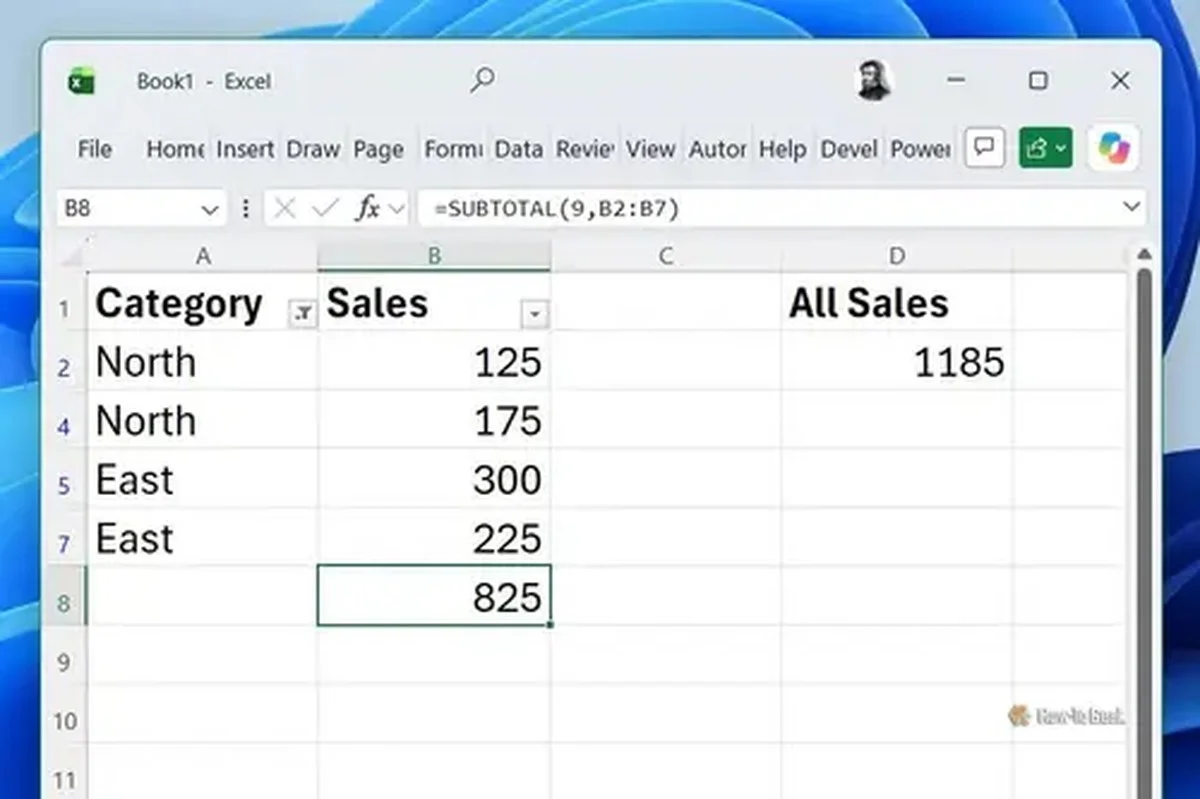
İlk sürprizim, bir veri setini filtreledikten sonra Otomatik Toplam’ı kullanırken geldi. Normal bir aralıkta Otomatik Toplam bir SUM formülü ekler. Ancak önce filtreleri uygulayıp ardından görünür kayıtların altına Alt+=tuşlarına bastığımda, Excel bunun yerine bir SUBTOTAL formülü ekledi. Bu kullanışlı bir özellik çünkü SUBTOTAL, filtrelerle gizlenen satırları otomatik olarak hariç tutuyor. Filtreyi değiştirdikçe toplam da otomatik olarak güncellendi. Formülü yeniden yazmama veya hangi fonksiyonu kullanacağımı bilmeme gerek kalmadı. Excel bu kararı benim yerime verdi. Genellikle yakınımda normal bir SUM toplamı da bulunduruyorum; bu da mevcut görünür değerleri genel toplamla karşılaştırmamı sağlıyor.
Ayrıca potansiyel bir tuzak da keşfettim. Bir aralığın içine SUM toplamı oluşturup ardından filtre uygularsanız, toplam kaybolabilir gibi görünebilir. Testlerimde Excel, toplamın bulunduğu satırı filtrelenmiş aralığın bir parçası olarak ele alıp diğer filtrelenmiş satırlarla birlikte gizledi. En güvenli yaklaşım, önce filtreleri uygulamak, ardından Alt+=kullanmak ve toplamı filtrelenmiş aralığın dışında tutmak.
Bir diğer güzel detay: Otomatik Toplam bir SUBTOTAL formülü oluşturduktan sonra bu şekilde kalıyor. Filtreyi kaldırmak formülü tekrar SUM’a dönüştürmüyor, bu nedenle gelecekteki filtrelemeler de otomatik olarak çalışmaya devam ediyor.
Excel Tabloları Özel Muamele Görüyor
Tek Tuşla Toplam Satırı Etkinleşiyor
Excel tabloları zaten en sevdiğim özelliklerden biri, bu yüzden Otomatik Toplam’ın onlarla nasıl başa çıkacağını merak ettim. Tablolar veri eklendikçe otomatik olarak genişliyor, ancak ben her zaman manuel olarak bir Toplam Satırı eklerdim. Bir tablonun hemen altına Alt+=tuşlarına basmayı hiç düşünmemiştim.
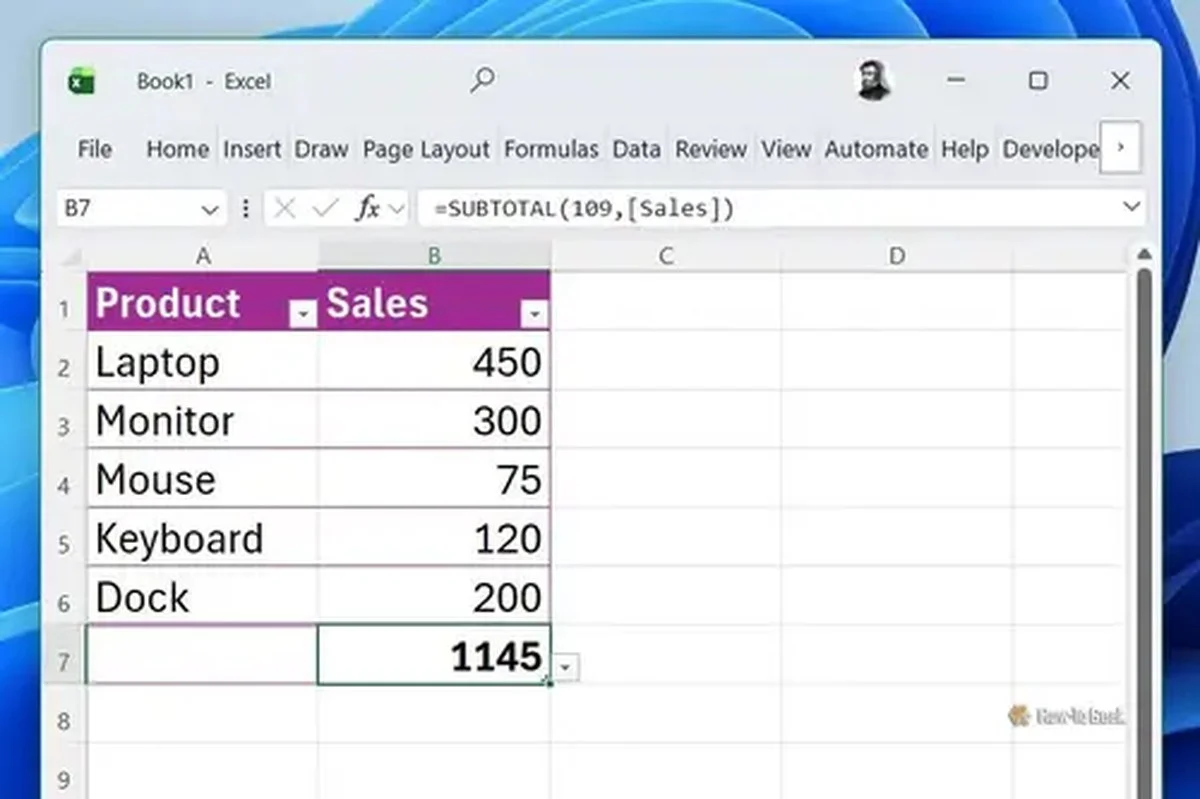
Olanlar beklentilerimin dışında oldu. Otomatik Toplam başka bir formül eklemek yerine, yerleşik Toplam Satırını otomatik olarak etkinleştirdi. Bundan sonra normal şekilde davrandı: tabloyu filtrelediğimde, yeni satırlar eklediğimde veya mevcut değerleri değiştirdiğimde güncellendi.
Oluşturulan formüle daha yakından bakınca başka bir fark daha gördüm. Filtrelenmiş aralık testimde Otomatik Toplam SUBTOTAL(9,…) kullanırken, tablonun Toplam Satırı SUBTOTAL(109,…) kullandı; bu da manuel olarak gizlenen satırları da hariç tutuyor.
Her Toplam Satırı hücresi ayrıca, Sum, Ortalama, Say, Maks ve Min gibi hesaplamalar arasında formülleri manuel olarak düzenlemeden geçiş yapmanızı sağlayan bir açılır menü içeriyor.
Burada başka bir ilginç davranış da fark ettim: Eğer bir Toplam Satırı zaten Ortalama olarak ayarlanmışsa, Alt+=tuşlarına tekrar basmak onu tekrar Sum’a dönüştürdü. Yani mevcut toplama işlemini korumadı.
Yerleşik Toplam Satırı benim için yeni bir şey değildi. Beni şaşırtan, Alt+=tuşlarının bunu otomatik olarak oluşturabildiğini keşfetmekti; bu da birkaç tıklamadan kurtarıp zaten düzenli olarak kullandığım bir özelliğe doğrudan ulaştırdı.
Otomatik Toplamın Bazı Kör Noktaları Var
Seçilen Aralık Sandığınızdan Daha Önemli
Nerede sorunların ortaya çıkabileceğini görmek için test verilerime boşluklar ve kesintiler eklemeye başladım. Boş hücreler Otomatik Toplam’ın aralık algılamasını durdurmaya yetti. Bir boşlukla karşılaştığında, ötesindeki sayıları otomatik olarak dahil etmek yerine orada durdu.
Metin hücreleri de benzer şekilde davrandı. Veri setinin ortasına yerleştirilen bir etiket, önerilen aralığı kesebilirdi. Ancak bir sonuç beni şaşırttı: Normal metin etiketlerinin aksine, metin olarak biçimlendirilmiş sayılar Otomatik Toplam’ın önerdiği aralığa dahil edildi ve nihai toplamda doğru bir şekilde hesaba katıldı.
Ayrıca Otomatik Toplam’ın mevcut toplamları otomatik olarak özel bir unsur olarak görmediğini keşfettim. Mevcut bir SUM sonucunun altına Alt+=tuşlarına basmak, o toplam üzerinden yeni bir hesaplama oluşturdu.
Aralığı manuel olarak seçmek, boşluklar ve metinlerle karşılaştığım aralık algılama sorunlarını aştı. Bir testte, hem sayılar hem de metin içeren bir aralığı seçip Alt+=tuşlarına bastım. Excel daha küçük bir aralığı otomatik olarak belirlemeye çalışmak yerine, seçtiğim hücrelerdeki değerleri doğrudan topladı.
Yine de Enter tuşuna basmadan önce vurgulanan aralığa hızlıca bir göz atma alışkanlığı edindim. Bu sadece bir saniye alıyor ve bazı şaşırtıcı sonuçları önleyebiliyor.
En Sevdiğim Otomatik Toplam Hilesi
Bu tuhaflıklara rağmen, en etkileyici sonuç Otomatik Toplam’ı tek bir toplam oluşturmak için bir araç olarak düşünmeyi bıraktığımda ortaya çıktı. Seçiminizin boyutunun Excel’in ne hesaplayacağını belirlediğini öğrendim:
- Sadece verileri seçmek sütun toplamlarını oluşturdu.
- Verilerin altına boş bir satır eklemek, bu toplamları o satıra yerleştirdi.
- Sağ tarafa boş bir sütun eklemek, o sütunda satır toplamları oluşturdu.
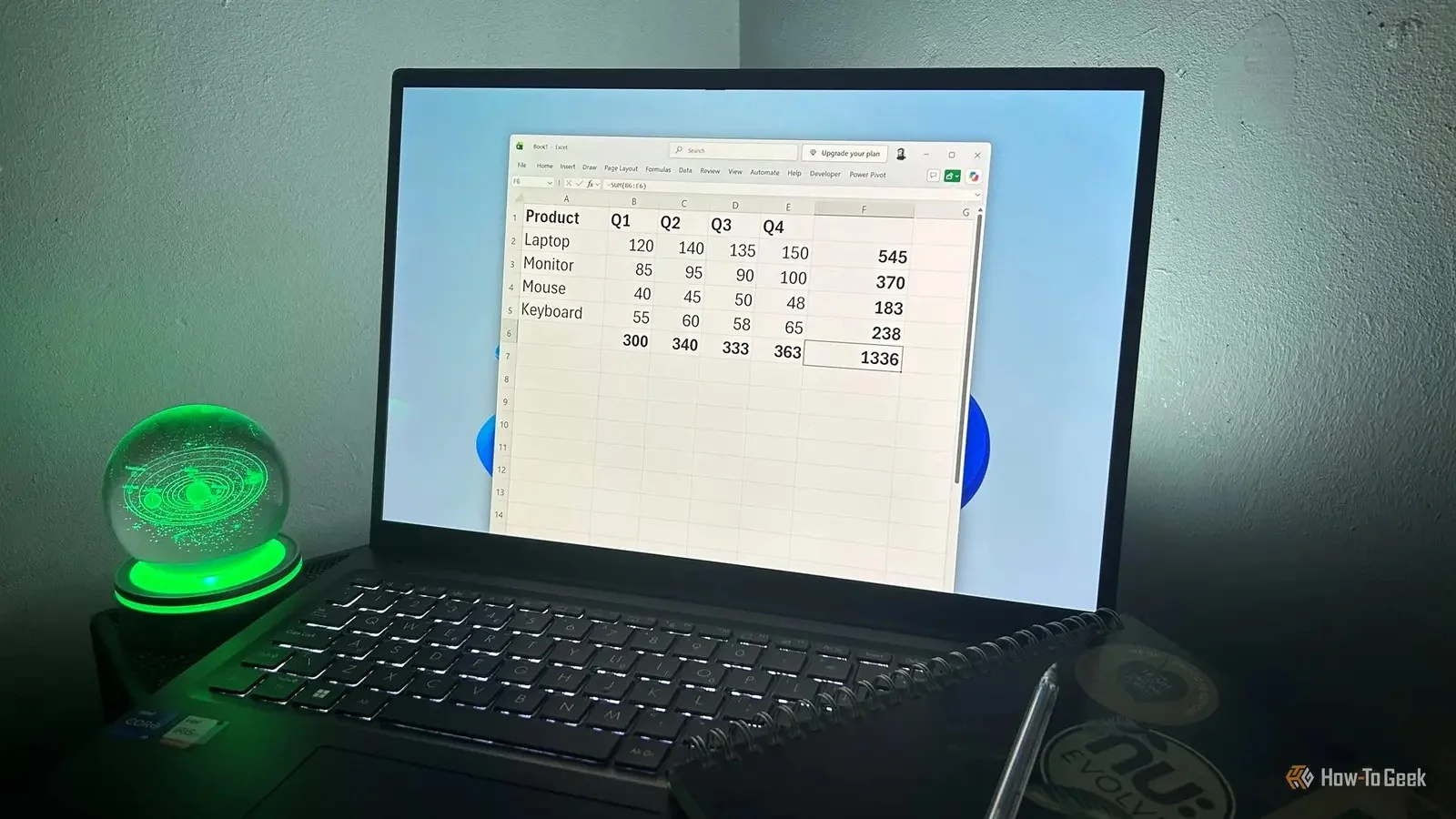
- Hem boş bir satır hem de boş bir sütun seçmek, tek adımda satır toplamlarını, sütun toplamlarını ve bir genel toplamı oluşturdu.
Yukarıdaki ekran görüntüsünde gördüğünüz durum sonuncusu. Verilerim B2:E5 hücrelerini kaplıyordu, bu yüzden sağda boş bir sütun ve altında boş bir satır da dahil olmak üzere daha büyük bir aralık olan B2:F6’yı seçip Alt+=tuşlarına bastım. Excel hemen yan tarafa satır toplamlarını, alt tarafa sütun toplamlarını ve sağ alt köşeye genel toplamı ekledi.
Yıllardır Otomatik Toplam kullanmama rağmen, Excel’in bunu yapabildiğini bilmiyordum. Satırlar arasında formül kopyalamak, doldurma kollarını sürüklemek veya genel toplam için ayrı bir formül yazmak gerekmedi. Excel tüm hesaplama yapısını otomatik olarak oluşturdu. Ayrıca Ctrl tuşunu kullanarak birden fazla bitişik olmayan seçime aynı anda toplam ekleyebildiğini de keşfettim.
Otomatik Toplam’ı acemi bir Excel özelliği olarak düşünmek kolay, çünkü birçok kişinin öğrendiği ilk kısayollardan biri. Ancak tek bir adımda tam bir satır toplamları, sütun toplamları ve genel toplam seti oluşturduğunu gördükten sonra, bunun adil olup olmadığından emin değilim.












[…] Wine 11.22: x86 Windows Uygulamaları ARM64 Sistemlerde AVX Desteğiyle Çalışabiliyor Alt+=Kısayoluyla Excel’in Gizli Güçlerini Keşfetmek: Otomatik Toplamın Ötesinde Güç Aletlerinde Para Tasarrufu İçin Yapılması ve Yapılmaması Gerekenler Fable 23 Şubat […]