


















ChatGPT’ye Windows günlüklerini verdim: Gözden Kaçrdığım 3 Büyük Sorunu Tek Başına Çözdü


Vishwamoorthy’nün teknolojiye ilgisi okul öğrencisiyken başladı; Pixel 2 XL kamera inceleme videolarını izlerken, üstün yazılıma sahip bir telefon kameranın neler yapabildiği karşısında hayranlıkla şaşırdı. Bu merak onda kaldı: 2022’den beri, Hindistan’ın önde gelen teknoloji yayınlarından biri olan FoneArena’da akıllı telefonlar, Android ve tüketici teknolojisi haberlerini kapsayan 1.500’den fazla makale yayınladı.
Son zamanlarda, yapay zekanın iş dünyasını, anlaşmaları, ürünleri ve her yerde yayılmadan önce kimse tarafından fark edilmeyen sessiz özellik lansmanlarını nasıl yeniden şekillendirdiğiyle merakla ilgileniyor. Teknoloji okumak ve onun hakkında yazmak onu ayakta tutuyor; kötü haberlere takılıp durmak ise onu dürüst tutuyor.
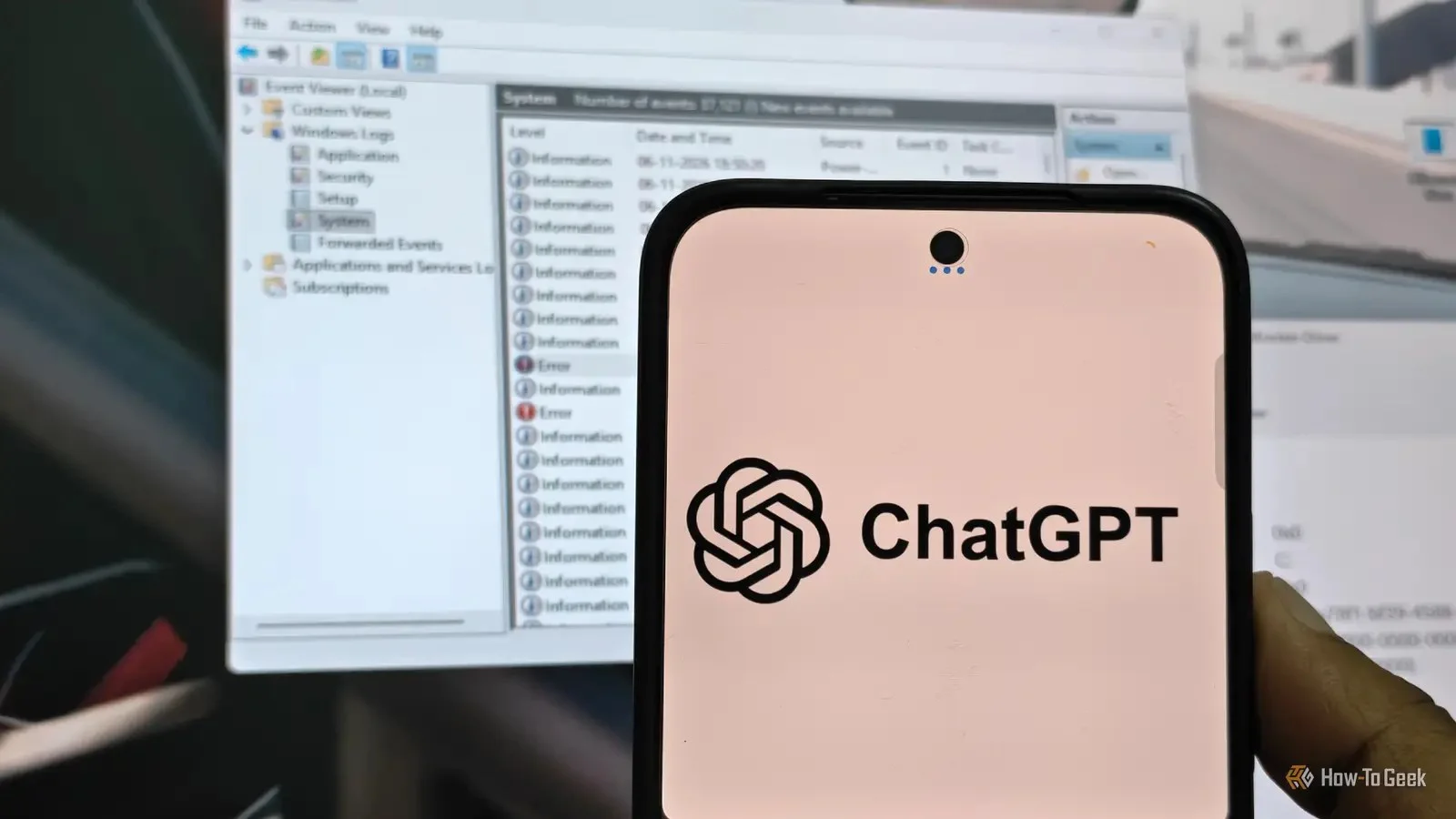
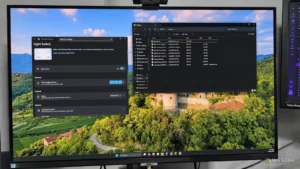
LLM’lerin patlaması ve logları okuyup araştırma ve onarım için komutlar verebilme yeteneği sayesinde Windows laptop’unuzu düzeltmek hiç olmadığı kadar kolay. Şu an, tamamen sağlıklı bir bilgisayarda Windows Olay Görüntüleyicisini açtığınızda, neredeyse kesinlikle korkutucu kırmızı hata simgeleri duvarını göreceksiniz. Windows, arka planda gerçekleşen her küçük zaman aşımını ve izin hatasını sessizce günlüğe kaydediyor (Olay Görüntüleyicisini açmak için Windows simgesine sağ tıklayın).
ASUS TUF Gaming laptop’umda karşılaştığım bazı anormallikleri düzeltmeye çalışırken, örneğin uyku durumundan uyandıktan sonra fanın sürekli 4700 RPM’de çalışması ve daha fazlası, laptop’umun günlüklerinden kritik ve hata olaylarını dışa aktardım ve ham CSV verilerini ChatGPT’ye besledim.
Saşıncaya karşı, bu hamare işe yaradı. ChatGPT, etkileşimli bir tanı ortağı gibi davrandı, jargonu başarıyla çevirdi, dört sessiz anormalliği teşhis etti ve kendi başıma asla yakalayamayacağım üç büyük yapılandırma sorunu için tam adımları sağladı.
BitLocker şifreleme belirsizliğinden kaçış

Tehlikeli bir güvenlik tutarsızlığının ortaya çıkarılması ve düzeltilmesi
ChatGPT’nin işaretlediği en endişe verici kalıp, yalnızca birkaç gün içinde kaydedilen 26 özdeş hataydı. İlginçtir ki, hepsi Windows’un BitLocker hacim anahtarını alamadığını belirten Event ID 24641 ile etiketlendi.
BitLocker’ın ne olduğunu merak ediyorsanız, Windows’un sürücünüzü şifreleyen, dosyalarınızı öyle bir şekilde karıştıran yerleşik güvenlik aracıdır ki, dizüstü bilgisayarınız çalındığında hırsızların verilerinize erişmesi imkânsızdır. Windows 11 Ayarlar menüsüne baktığımda, Sayısal Şifreleme‘nin açık olduğu açıkça belirtilmişti, bu yüzden başlangıçta verilerimin güvende olduğunu varsaydım.
ChatGPT, ayarlar arayüzüne güvenmemi önerdi ve sürücünün gerçek şifreleme durumunu sistem düzeyinde kontrol etmek için spesifik bir PowerShell komutu sağladı. Windows PowerShell’i yönetici olarak açıp manage-bde -status C: komutunu çalıştırdım.
Yapay zeka şüpheci olmada haklıydı. PowerShell çıktısı büyük bir tutarsızlığı ortaya çıkardı. Sürücü %100 şifrelenmiş olsa da, Koruma Durumu Kapalı olarak, kilit durumu Kilit Açık olarak listelenmişti ve en önemlisi, Hiçbir anahtar koruyucu bulunamadı şeklinde raporladı. Dizüstü bilgisayarım tehlikeli bir şifreleme belirsizliği durumundaydı, yani sistem aniden beni dışarıda bırakmaya karar verse, kurtarma anahtarım yoktu.
ChatGPT düzeltmeyi adım adım anlattı. Sonunda geçerli bir sayısal parola üretmek için tam manage-bde -protectors -add C: -RecoveryPassword komutunu sağladı, ardından onu Microsoft hesabıma yedeklemem için beni yönlendirdi. Sürücüyü güvenceye aldım ve durdurulamaz Event ID 24641 hata akışını kestim.
Şifreleme askıya alınmış durumda bir sürücüde, doğrulanmış bir kurtarma anahtarı olmadan yıkıcı işlemler yapmak, sizi SSD’nize kalıcı olarak kilitleyebilir. Sürücünüz bu durumda ise BIOS’taki güvenlik anahtarlarınızı temizlemeyin.
Arka plan hizmet çökmelerini susturmak

OEM bloatware’ı güvenli şekilde devre dışı bırakmayı öğrenmek
Günlüklerim, doğrudan ASUS RefreshRateService çalıştırılabilir dosyasıyla ilişkilendirilen ve hizmetin çöküp yeniden başlatma girişiminde sürekli bir döngüye yakalandığı bir NullReferenceException‘e atfedilen Uygulama Event ID 0 ile yoğun şekilde şişmişti.
G-Helper adlı üçüncü taraf aracına, TUF laptopumda fan eğrileri ve GPU anahtarlama işlemlerini yönetmek için ASUS’un kendi Armory Crate uygulaması yerine güvendiğimden, çelişik OEM yazılımları arka planda çelişik hatalar veriyordu. ChatGPT, bu belirli hizmetin gereksiz olduğunu ve sistem kaynaklarını aktif olarak harcadığını doğruladı ve güvenli bir şekilde kapatmak için tam yolu sağladı.
Bu çökme döngüsünü düzeltmek için Win + R‘ya basın, services.msc yazın ve Enter’a basın. Listede aşağı kayarak RefreshRateService‘e gidin, sağ tıklayın ve Özellikler’i seçin. Başlangıç türünü Etkisiz olarak değiştirin ve Durdur‘a basın.
Bundan sonra ekran yenileme hızlarım G-Helper üzerinden mükemmel şekilde çalışmaya devam etti ve Olay Görüntüleyicisi hataları tamamen kayboldu.
Sessiz TPM kaydı başarısızlıkları
Neden bazı güvenlik hataları görmezden gelmek güvenlidir
Belki de ChatGPT’nin yaptığı en değerli şey, korkutucu görünen bir hatayı tamamen görmezden gelmem gerektiğini söylemesiydi. Uygulama günlüğündeki CertificateServicesClient-CertEnroll Olay Kimliği 87 için tekrarlayan bir başarısızlığa işaret etti. Günlük, Güvenilir Platform Modülü (TPM) anahtarının yüklenmediğini gösteren belirli bir hex kodu verdi.
TPM, anakartınızdaki fiziksel bir güvenlik çipidir. Kriptografik anahtarlar için güvenli bir kas olarak çalışır ve Windows 11’i çalıştırmak için katı bir donanım gereksinimidir. Anlık korkum, TPM çipimin arızalandığı ve nihayetinde işletim sisteminin temel güvenlik mimarisini bozacağıydı.
Savulmak yerine, ChatGPT PowerShell’de Get-Tpm‘yi çalıştırmamı ve TPM-WMI günlüklerinde Olay Kimliği 1041’i kontrol etmemi yönlendirdi.
Teşhis sonuçları tamamen sağlıydı. TPM mevcut, yanıt verirdi ve ön-attestation sağlık kontrollerini kolayca geçti. Yapay zeka, bunun hiç de bir donanım arızası olmadığını çıkarmama yardımcı oldu. Aslında bu, Intel tarafından sunulan sertifika kaydına ilişkin tekrarlayan bir yazılım el sıkışması hatasıydı. BIOS’unu flaşlamaya ya da güvenlik anahtarlarınla oynamaya gerek yoktu; yalnızca Windows’un kendi arka plan sunucu isteğini nihayetinde çözmesine izin vermen gerekiyordu.
Bilgisayarını araştırmak için bir BT sertifikasına ihtiyın yok
Windows’un şu an zaten topladığı teşhis günlükleriyle başlayabilirsin. ChatGPT’yi etkili bir şekilde kullan; sana yardımcı olması için ağır teknik jargonu çevirmesini ve gürültüyle gerçek tehditleri birbirinden ayırmasını iste, ayrıca önerilen her önlemi tek bir sistem ayarını değiştirmeden önce doğrula.








[…] Samsung RAM Plus Özelliği Neredeyse Hiç Fayda Sağlamadan Depolamanızdan 8GB Tüketiyor ChatGPT’ye Windows günlüklerini verdim: Gözden Kaçrdığım 3 Büyük Sorunu Tek Başına… Hücre Sinyali Olmayan Durumlarda Güvendiğim 4 Ücretsiz ve Açık Kaynaklı Android Uygulaması […]